
💡
動作が不安定なときは?
「ボタンが反応しない」「画面が正しく表示されない」といった不具合が発生した場合、ブラウザに保存されている古いデータ(キャッシュ)を削除することで改善する場合があります。
「ボタンが反応しない」「画面が正しく表示されない」といった不具合が発生した場合、ブラウザに保存されている古いデータ(キャッシュ)を削除することで改善する場合があります。
Google Chrome をご利用の場合
1
設定画面を開く
画面右上の「︙(Google Chromeの設定)」をクリックし、メニューから「設定」を選択します。
2
削除メニューを選択
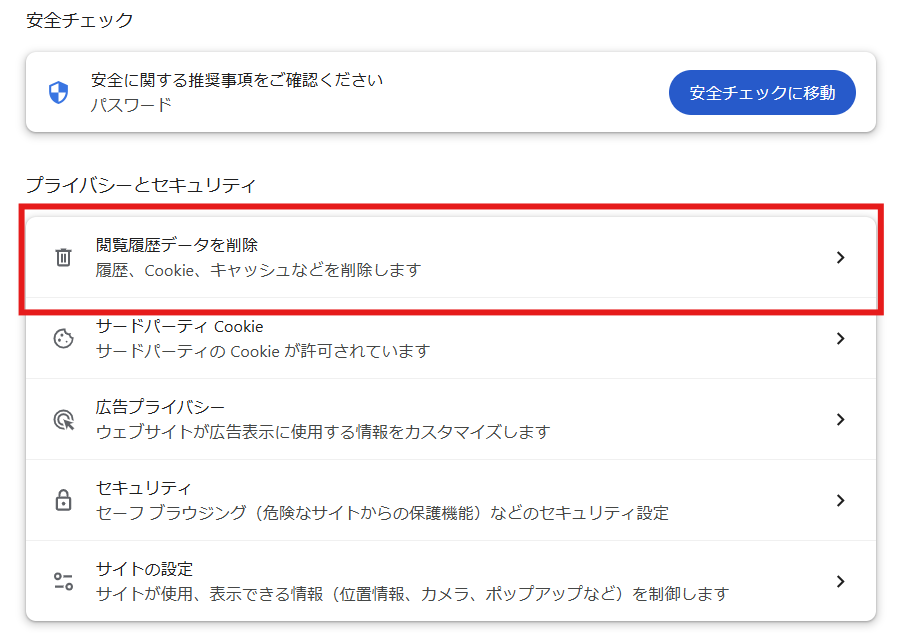
左メニューの「プライバシーとセキュリティ」を選び、「閲覧履歴データの削除」をクリックします。
3
期間と項目を設定して実行
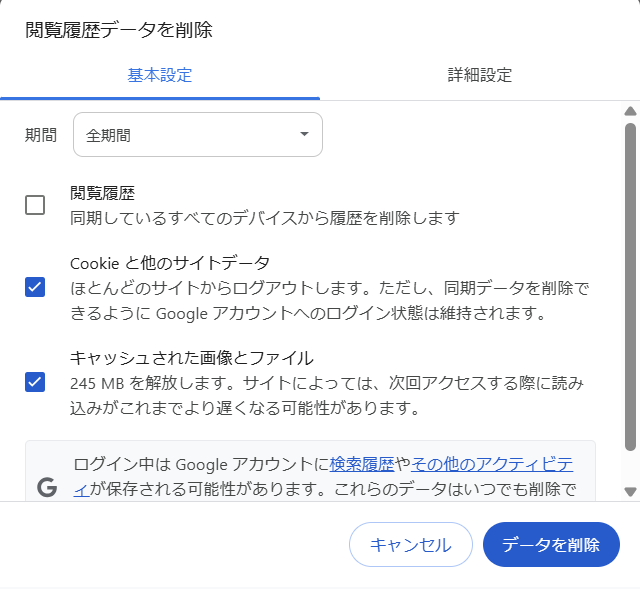
- 「基本設定」タブで期間を「全期間」に設定します。
- 「Cookie と他のサイトデータ」と「キャッシュされた画像とファイル」の2箇所にチェックを入れます。
- 「データを削除」ボタンをクリックして完了です。
Microsoft Edge をご利用の場合
1
設定画面を開く
画面右上の「…(設定など)」をクリックし、「設定」を選択します。
2
クリア項目の選択へ
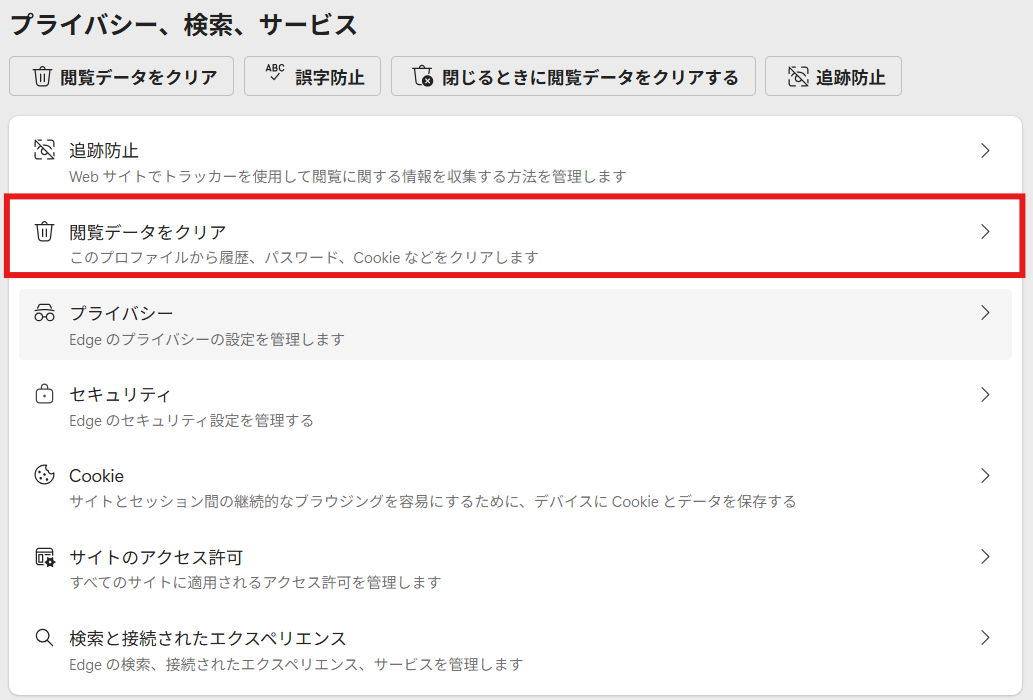
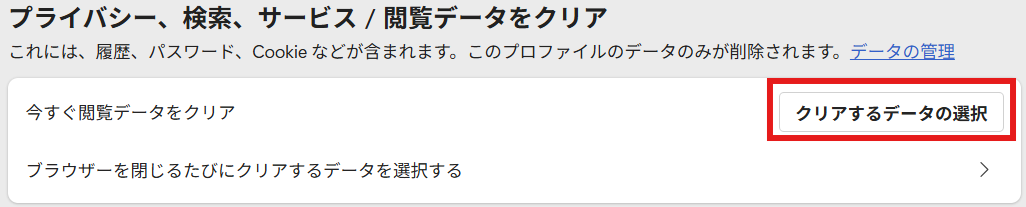
左メニューの「プライバシー、検索、サービス」を選び、下へスクロールして「閲覧データをクリア」内にある「クリアするデータの選択」をクリックします。
3
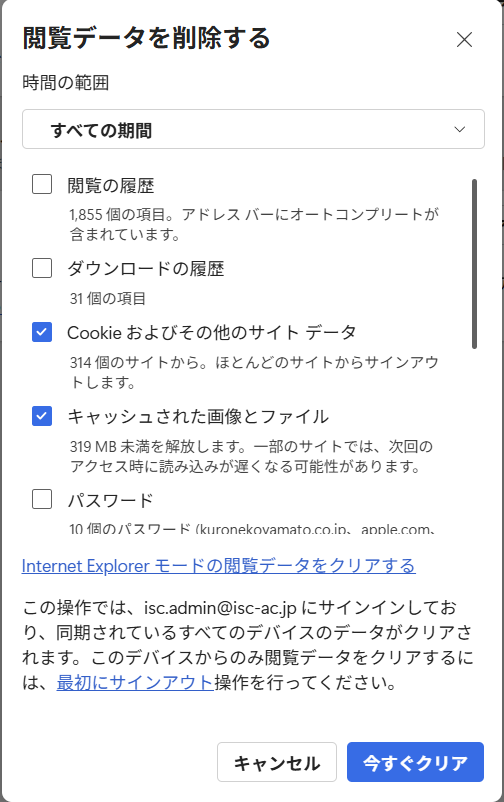
期間と項目を設定して実行
- 時間の範囲で「すべての期間」を選択します。
- 「Cookie およびその他のサイトデータ」と「キャッシュされた画像とファイル」にチェックを入れます。
- 「今すぐクリア」ボタンをクリックして完了です。
✅
削除が終わったら
一度ブラウザをすべて閉じ、再度立ち上げてから enスケジューラ にログインし直してください。
一度ブラウザをすべて閉じ、再度立ち上げてから enスケジューラ にログインし直してください。