
⚠️
【重要】通知メールについて
管理画面からスタッフが変更・キャンセル操作を行った場合、保護者側へ完了メールは自動送信されません。 必要に応じて、別途お電話やメールで保護者へご連絡をお願いいたします。
管理画面からスタッフが変更・キャンセル操作を行った場合、保護者側へ完了メールは自動送信されません。 必要に応じて、別途お電話やメールで保護者へご連絡をお願いいたします。
1
予約日時の変更手順
予約の日程や時間帯のみを変更する場合の手順です。
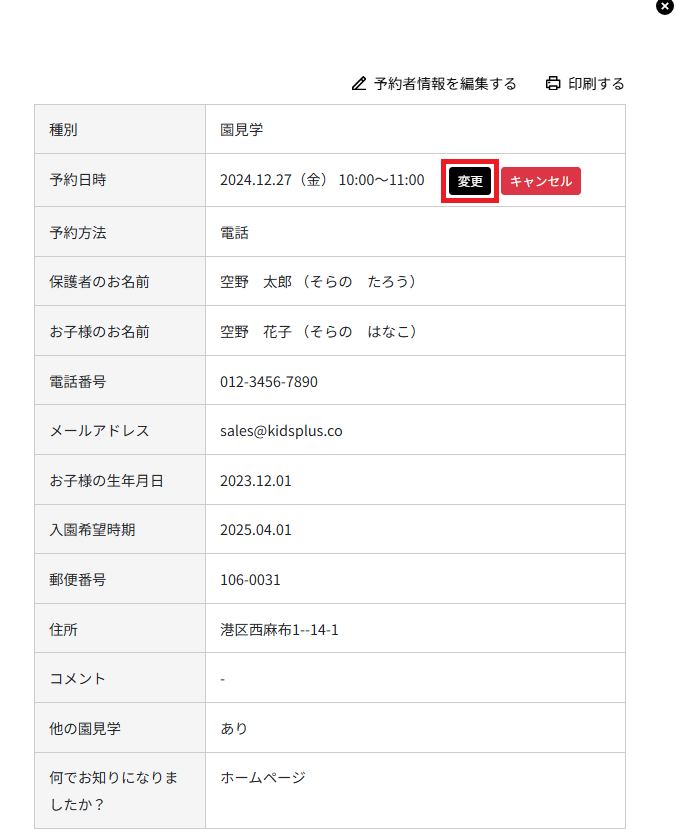
- 左メニュー「予約者」>「予約者一覧」から対象の予約を選択します。
- 予約詳細画面の「予約日時」横にある「変更」ボタンをクリックします。
- カレンダーが表示されるので、新しく希望する日時を選択します。
- 確認のポップアップで「OK」をクリックすれば完了です。
2
お名前や連絡先の修正手順
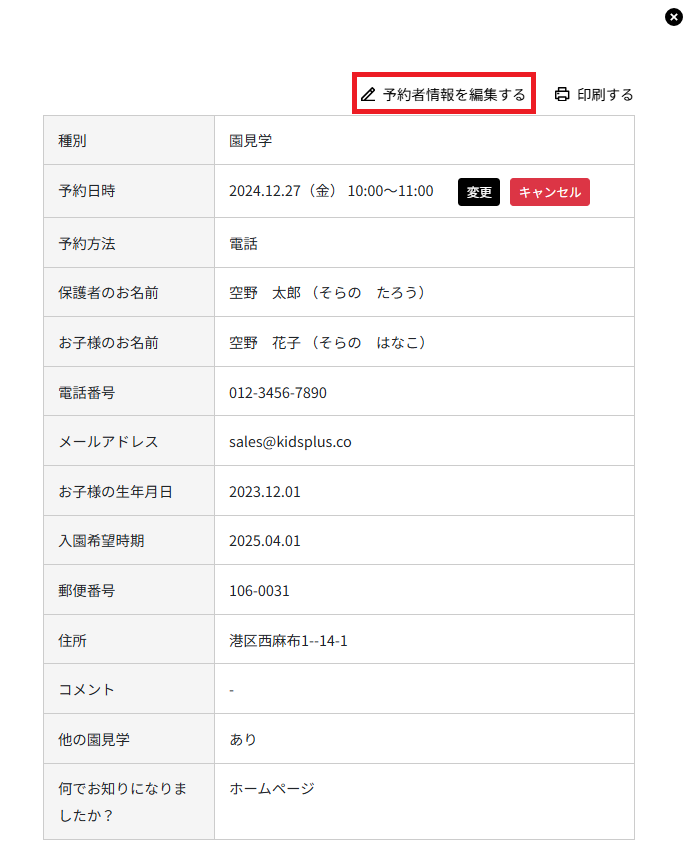
予約者の氏名、電話番号、アンケート回答内容などを修正する場合の手順です。
- 予約詳細画面の上部にある「予約者情報を編集する」ボタンをクリックします。
- 編集画面が開くので、修正したい箇所を書き換えます。
- 最下部の「保存する」ボタンをクリックして完了です。
3
予約のキャンセル(枠の開放)
予約を取り消し、カレンダーの枠を再度「空き」の状態に戻す手順です。
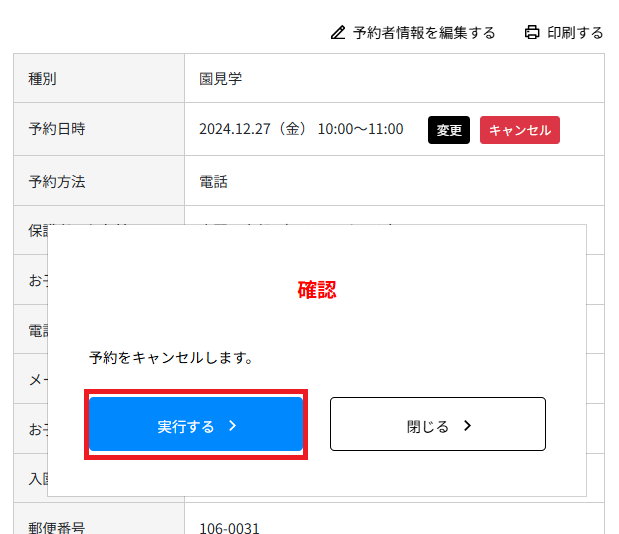
- 詳細画面の予約日時横にある赤色の「キャンセル」ボタンをクリックします。
- 確認画面が表示されるので、「実行する」ボタンをクリックします。
- 一覧から該当の予約が消え、カレンダーの空き枠が自動で復活します。
💡
間違えてキャンセルしてしまった場合は?
一度キャンセルしたデータを元に戻すことはできません。お手数ですが「電話受付での登録」の手順で、再度予約を入れ直してください。
一度キャンセルしたデータを元に戻すことはできません。お手数ですが「電話受付での登録」の手順で、再度予約を入れ直してください。