
💡
予約が入ったことを知るには?
保護者が予約を完了すると、登録されているメールアドレスへ通知が届きます。 また、管理画面内の「カレンダー」や「予約者一覧」からも、リアルタイムで詳細を確認いただけます。
保護者が予約を完了すると、登録されているメールアドレスへ通知が届きます。 また、管理画面内の「カレンダー」や「予約者一覧」からも、リアルタイムで詳細を確認いただけます。
1
通知メールで内容を確認する
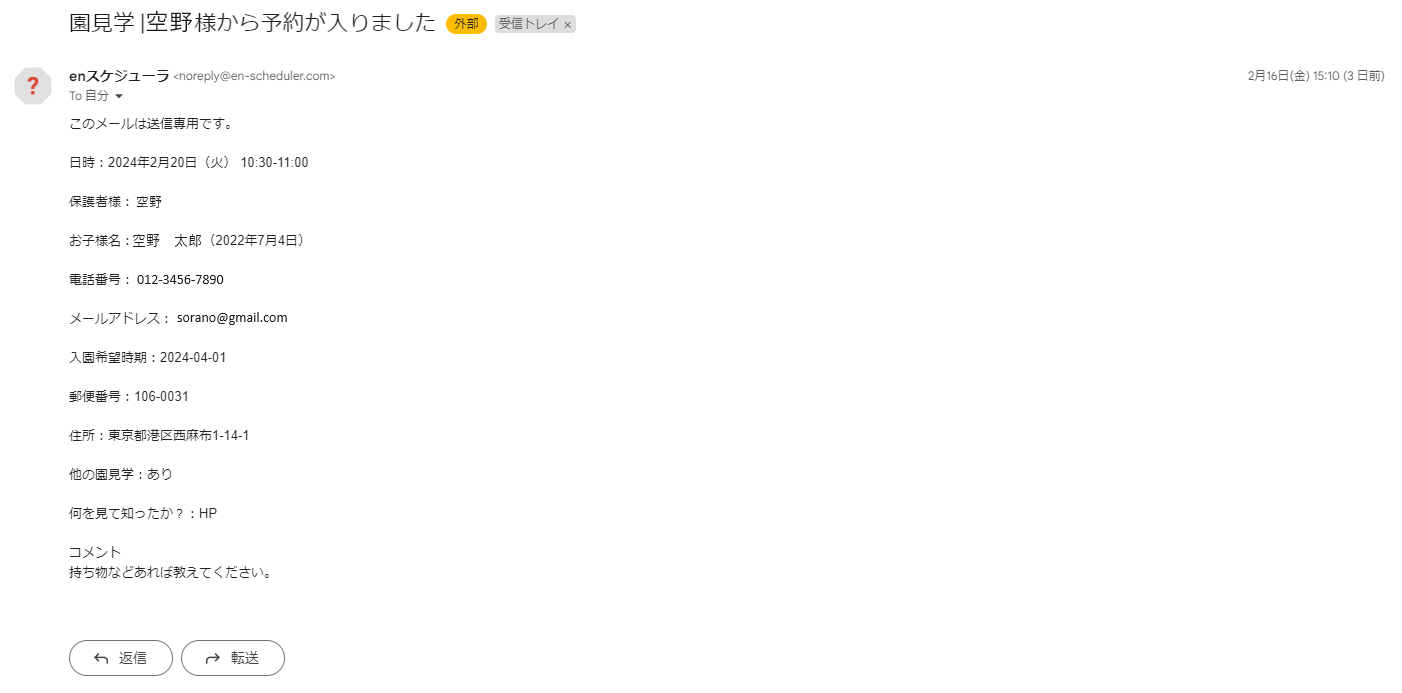
予約が入ると、ログインIDとして登録しているメールアドレスに通知メールが届きます。 メール本文には、予約日時・お名前・連絡先・個別項目の回答内容などが記載されています。
2
予約カレンダーから確認する
視覚的に空き状況と予約を把握したい場合に便利です。
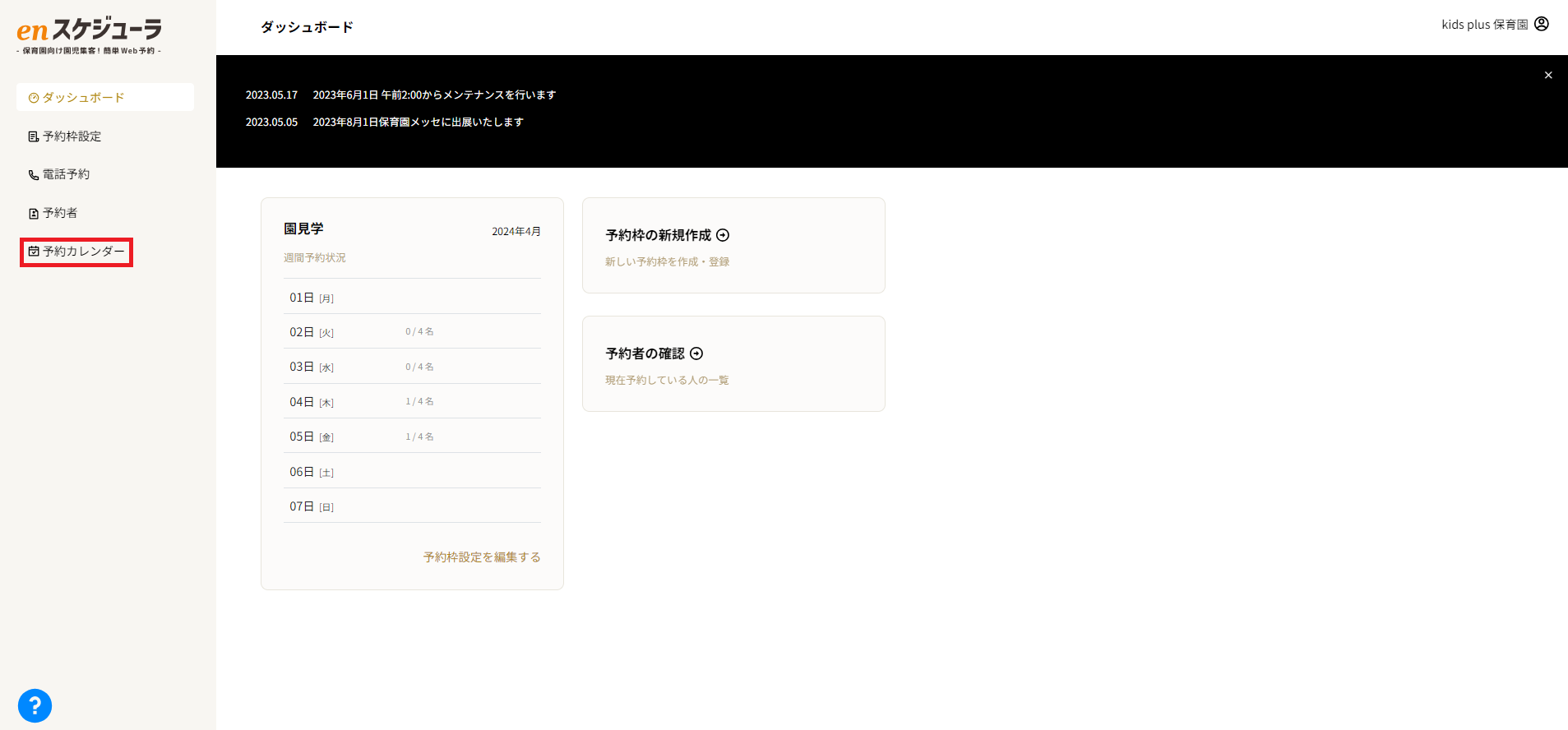
- 画面左メニューの「予約カレンダー」をクリックします。
- 確認したい日付を選択します。
- 表示された予約者名をクリックすると、詳細情報が表示されます。
3
予約者一覧から確認する
直近の予約をリスト形式でまとめて確認できます。
- 方法A: 左メニューの「予約者」から「予約者一覧」を選択。
- 方法B: ダッシュボード(ホーム画面)の「予約者の確認」ボタンをクリック。

4
過去の予約履歴を確認する
既に終了した過去の予約データを確認したい場合は、専用のページからアクセスします。
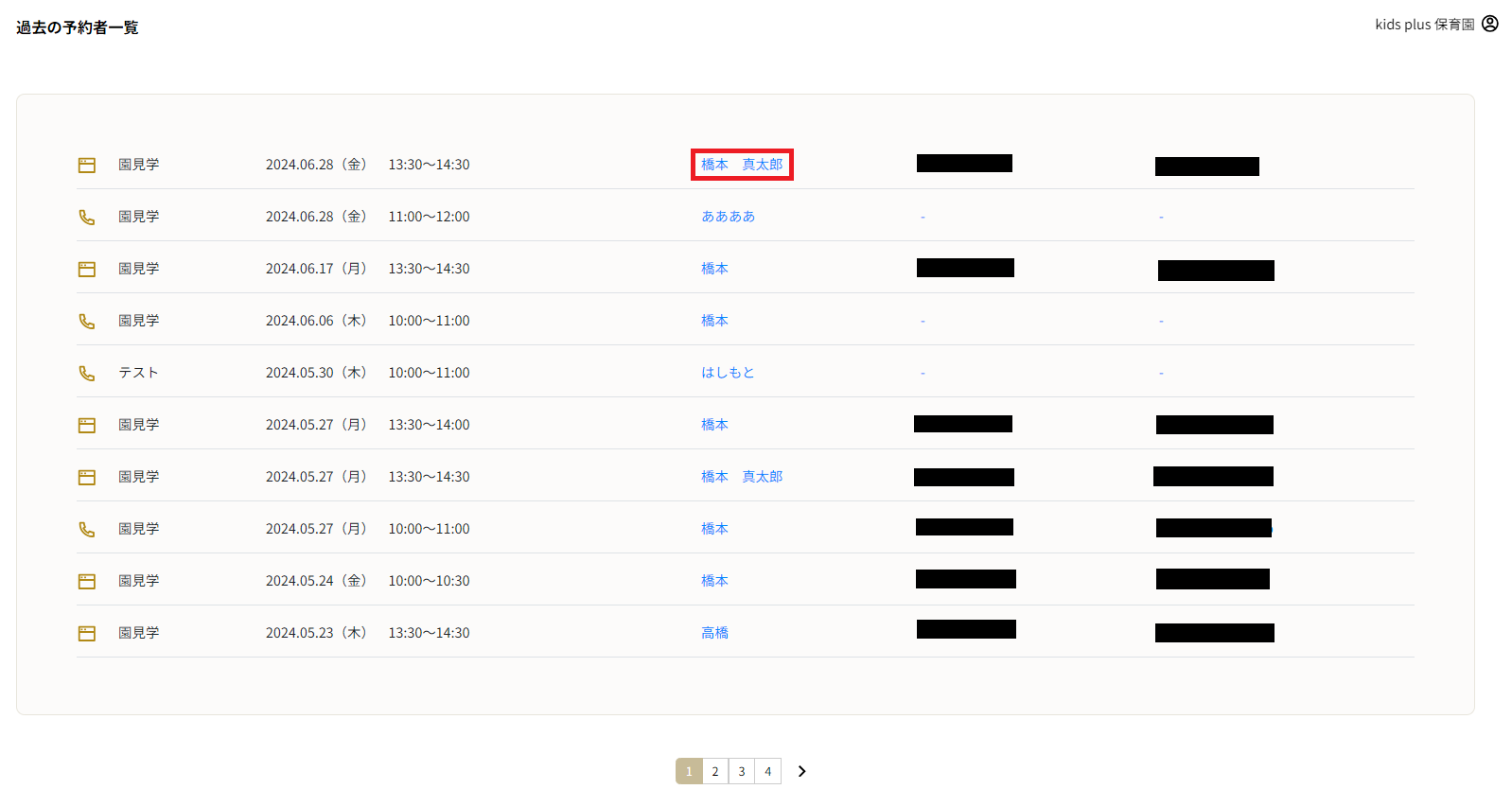
画面左メニューの「予約者」から「過去の予約者」をクリックすると、これまでの履歴を一覧で表示・確認できます。
✅
運用のヒント
「予約者一覧」や「カレンダー」から各予約の詳細を開くと、必要に応じてスタッフ側で予約内容の編集やキャンセル処理を行うことも可能です。
「予約者一覧」や「カレンダー」から各予約の詳細を開くと、必要に応じてスタッフ側で予約内容の編集やキャンセル処理を行うことも可能です。