
💡
予約枠の削除(受付停止)とは?
園の行事やスタッフの不在に合わせて、特定の時間帯や日付を「予約不可」にする設定です。
一度設定した予約スケジュールを個別に調整したい場合に使用します。
園の行事やスタッフの不在に合わせて、特定の時間帯や日付を「予約不可」にする設定です。
一度設定した予約スケジュールを個別に調整したい場合に使用します。
1
対象の予約枠を開く
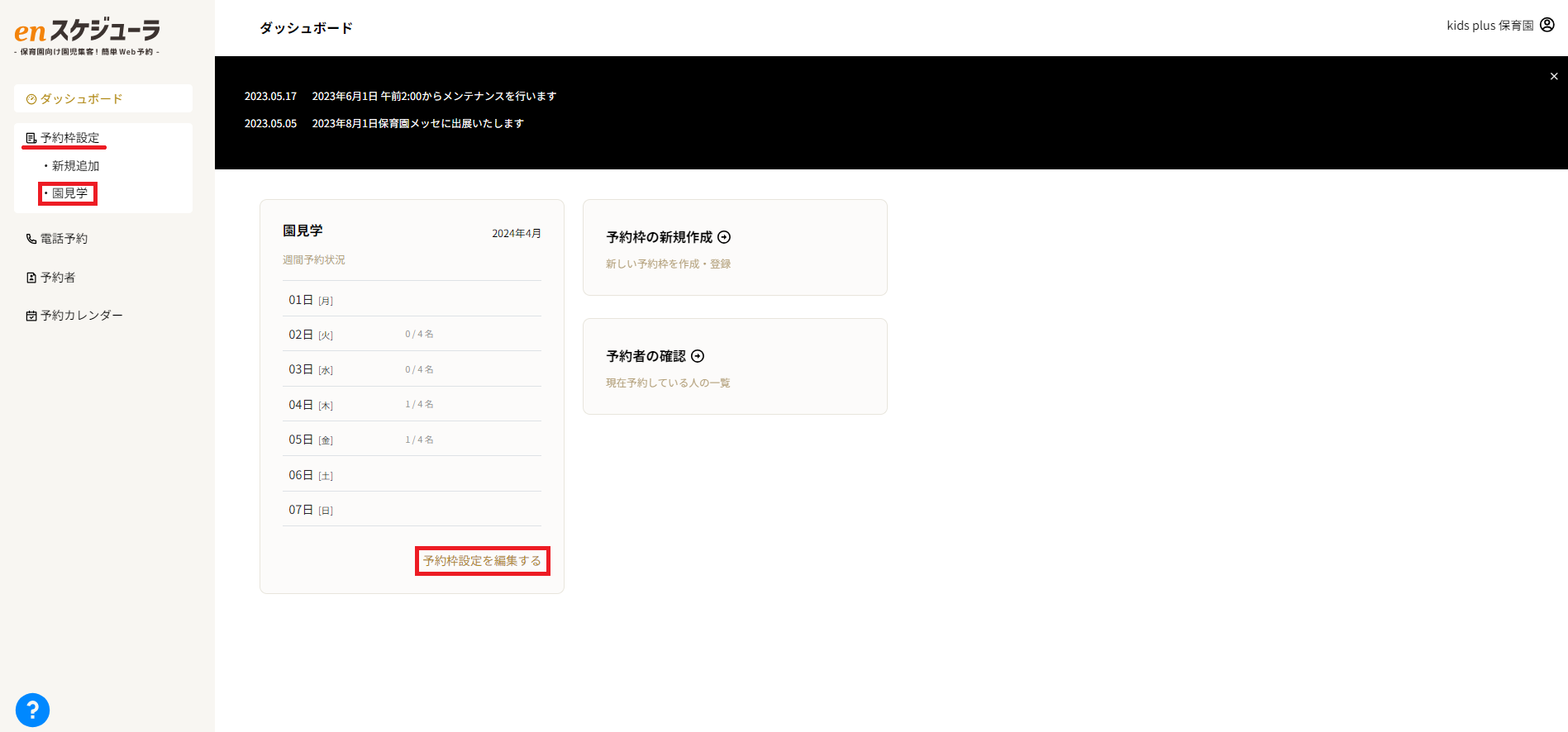
管理画面の左メニューから「予約一覧」をクリックして対象の予約名を選ぶか、ダッシュボード上の「予約枠設定を編集する」をクリックします。
2
削除モード(指定方法)を選択する
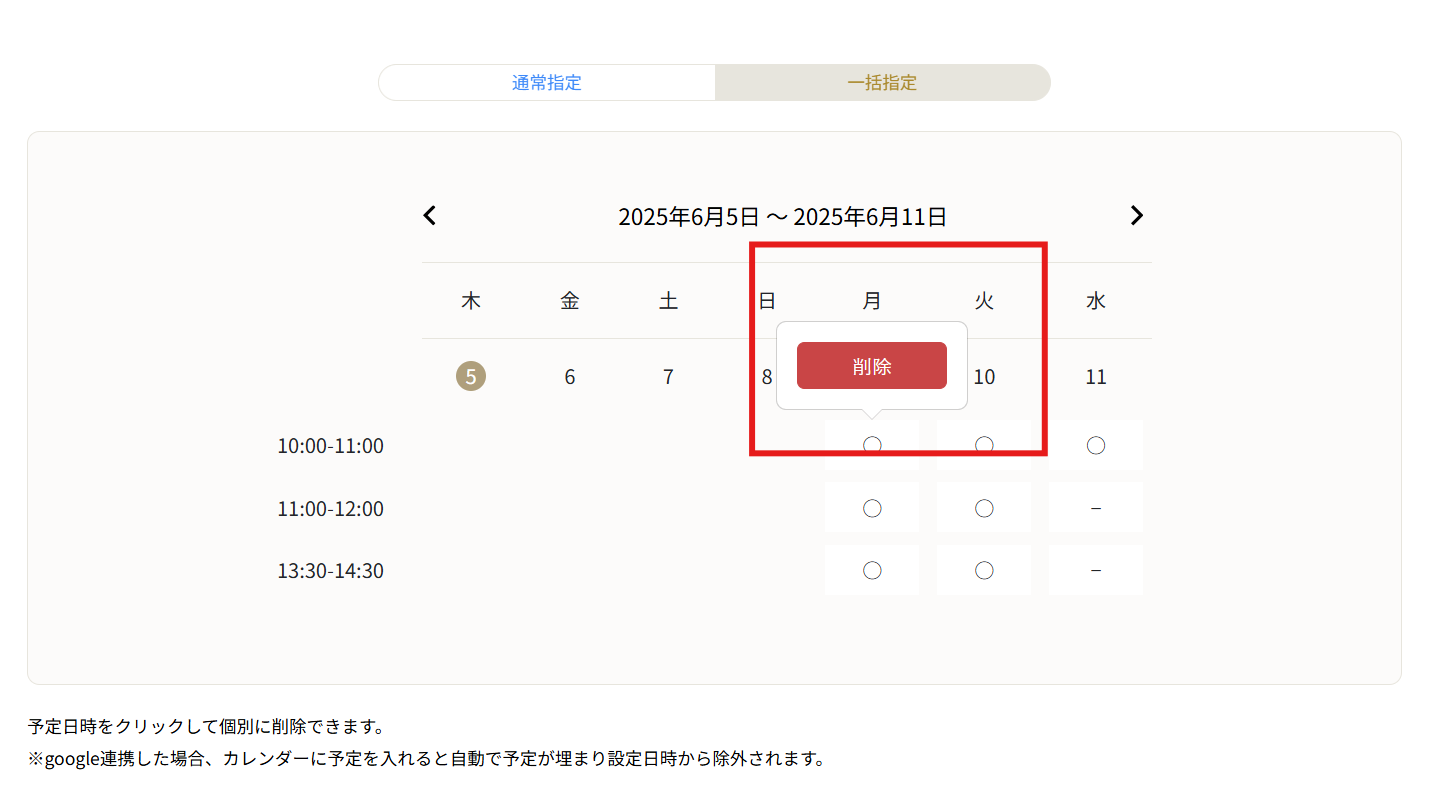
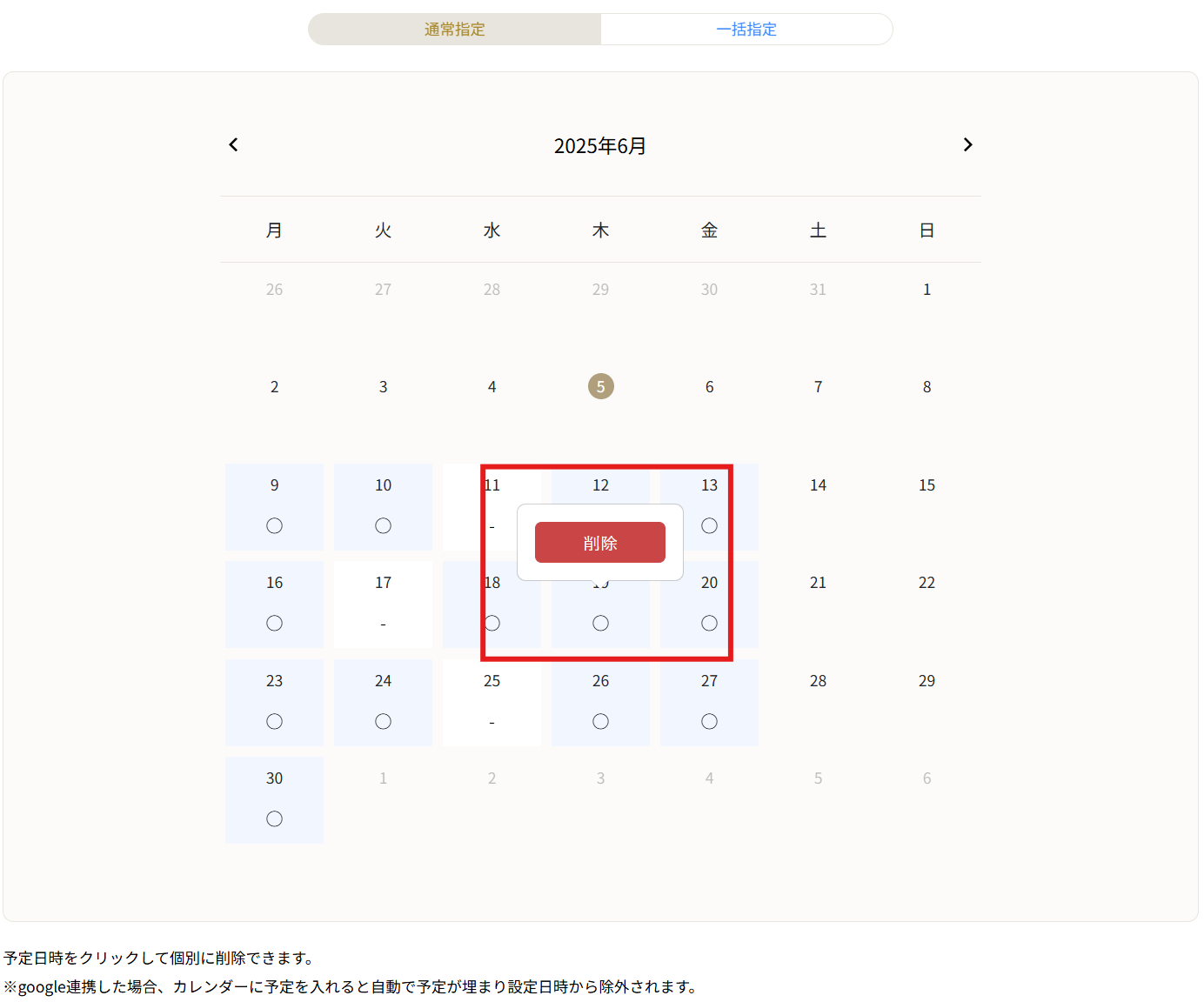
予約枠設定画面の下部へ進むと、2種類の指定方法が表示されます。用途に合わせて選択してください。
- 通常指定: 1週間ごとのカレンダーが表示されます。特定の曜日・時間の枠をピンポイントで閉じたい場合に適しています。
- 一括指定: 1ヶ月単位のカレンダーが表示されます。祝日や長期休暇など、1日単位でまとめて閉じたい場合に便利です。

3
対象の枠を選択して削除する
カレンダー内の予約を受け付けたくない枠(または日付)をクリックします。表示された「削除」ボタンをクリックすると、その枠が「ー(予約不可)」に変わります。
📅
Googleカレンダー連携で自動停止する
Googleカレンダーを連携している場合、自身のカレンダーに予定(会議や外出など)を入れるだけで、その時間の予約枠が自動的に「ー(予約不可)」に切り替わります。
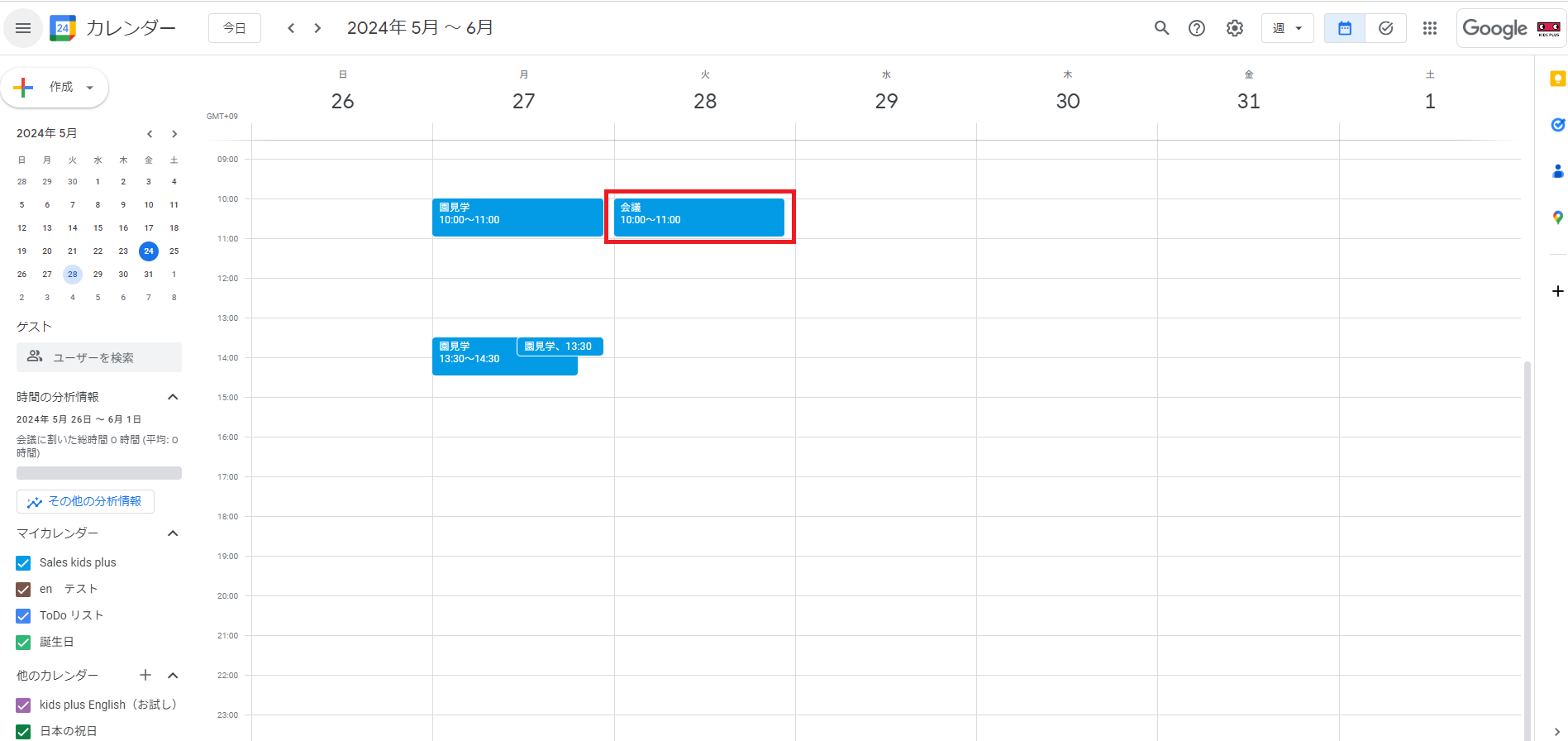
Googleカレンダーを連携している場合、自身のカレンダーに予定(会議や外出など)を入れるだけで、その時間の予約枠が自動的に「ー(予約不可)」に切り替わります。
⚠️ 同期のタイムラグについて
Googleカレンダーとの同期は約3分毎に行われます。予定を入れてから反映されるまで数分かかる場合がありますのでご注意ください。