
💡
フォーム設定とは?
保護者が予約時に入力する項目の「表示・非表示」や「必須入力」を切り替える設定です。園独自の運用に合わせて項目を整理できます。
保護者が予約時に入力する項目の「表示・非表示」や「必須入力」を切り替える設定です。園独自の運用に合わせて項目を整理できます。
1
設定画面を開く
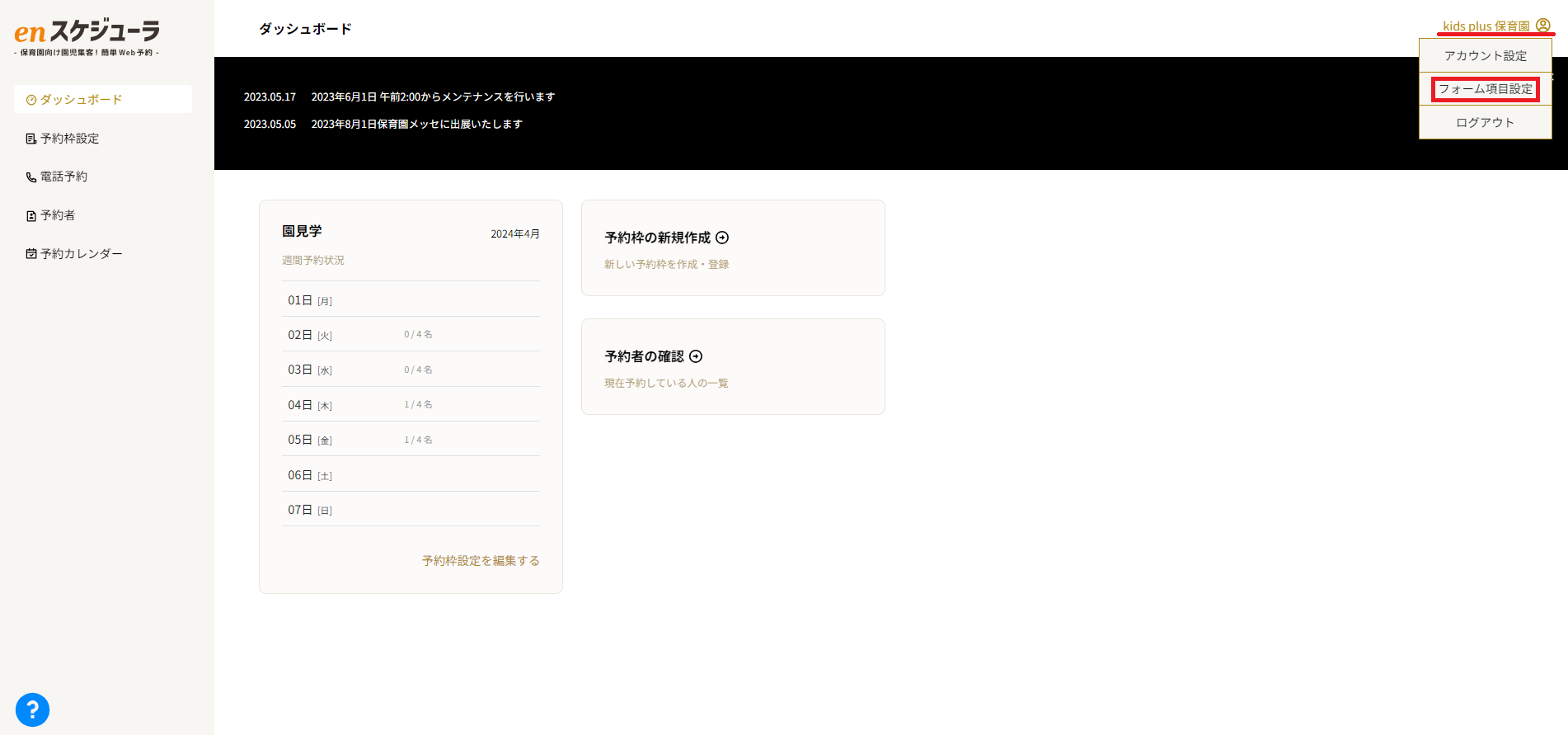
管理画面の右上に表示されている「園名(ユーザー名)」をクリックし、メニューから「フォーム項目初期設定」を選択します。
2
項目の表示・必須設定を行う
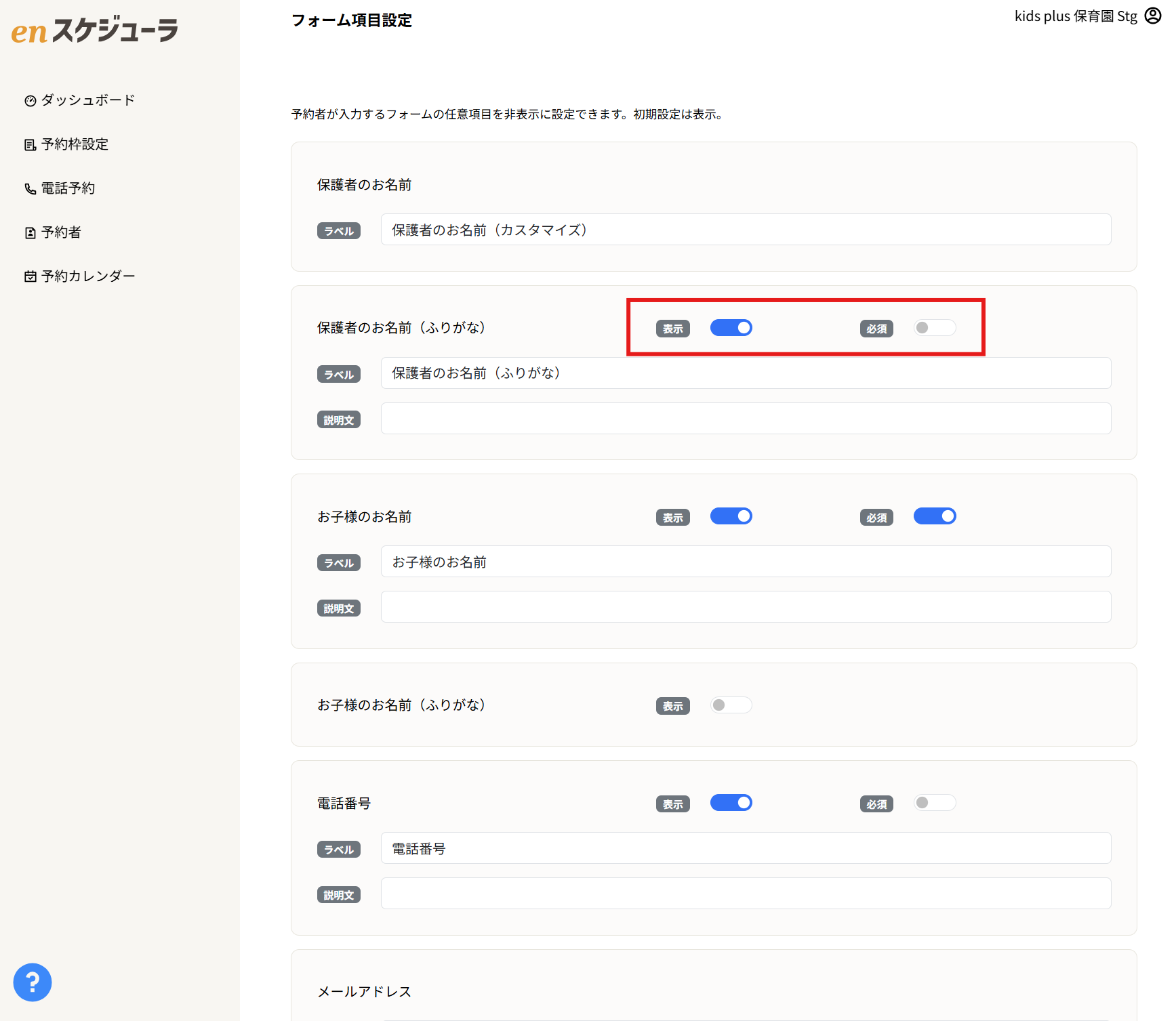
各項目について、スイッチを切り替えて設定を行います。初期設定ではすべての項目が「表示」になっています。
- 表示スイッチ:OFFにすると、予約フォームからその項目が消えます。
- 必須スイッチ:ONにすると、入力しないと予約が完了できないようになります。
- ラベル編集:項目名を自由に変更できます。(例:「保護者のお名前」→「お迎えの方のお名前」など)
3
設定を保存する
画面最下部の「更新する」ボタンをクリックして完了です。
⚠️
注意点:予約枠ごとの個別設定について
ここで行う設定は、サイト全体の「初期設定」となります。特定の予約枠(例:園見学のみアンケートを追加したい場合など)で項目を変えたい場合は、予約枠設定の「個別のフォームを設定する」から変更を行ってください。
ここで行う設定は、サイト全体の「初期設定」となります。特定の予約枠(例:園見学のみアンケートを追加したい場合など)で項目を変えたい場合は、予約枠設定の「個別のフォームを設定する」から変更を行ってください。