
💡
フォーム項目カスタマイズとは?
標準項目の名称変更だけでなく、独自の質問項目や「案内用のテキスト」を自由に追加・編集できる機能です。 園の運用に合わせて、最適な予約フォームを作成できます。
標準項目の名称変更だけでなく、独自の質問項目や「案内用のテキスト」を自由に追加・編集できる機能です。 園の運用に合わせて、最適な予約フォームを作成できます。
1
設定画面へのアクセス
設定方法は用途に合わせて2通りあります。
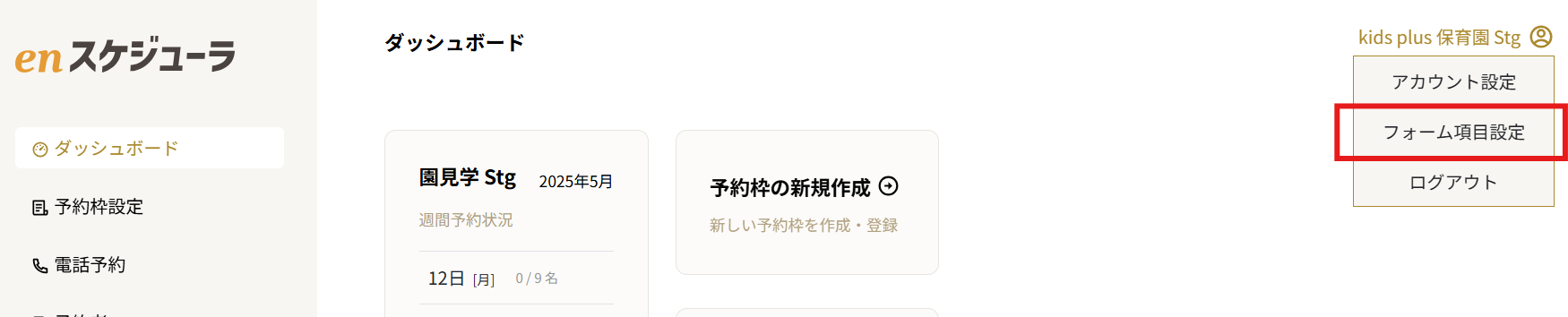
- 全体設定: 画面右上の「施設名」をクリックし、「フォーム項目初期設定」を選択します。
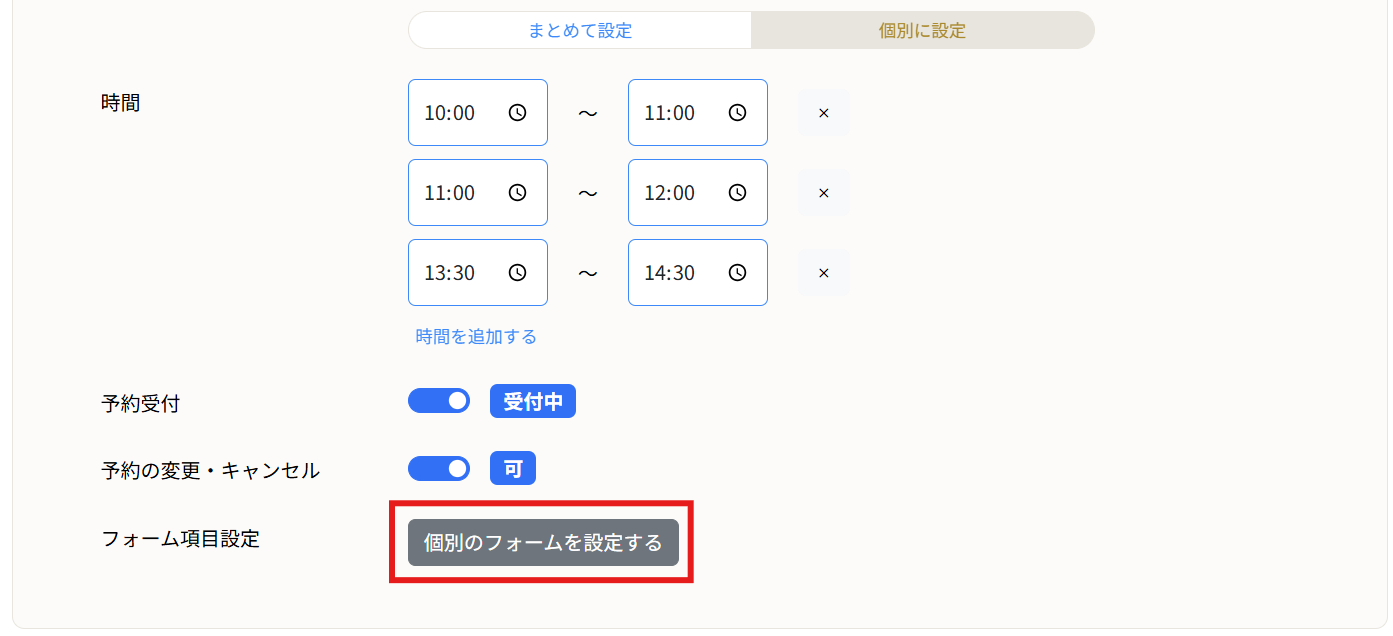
- 個別設定: 予約枠設定内の「個別のフォームを設定する」からもアクセス可能です。
2
標準項目の名称(ラベル)変更と、表示・必須設定
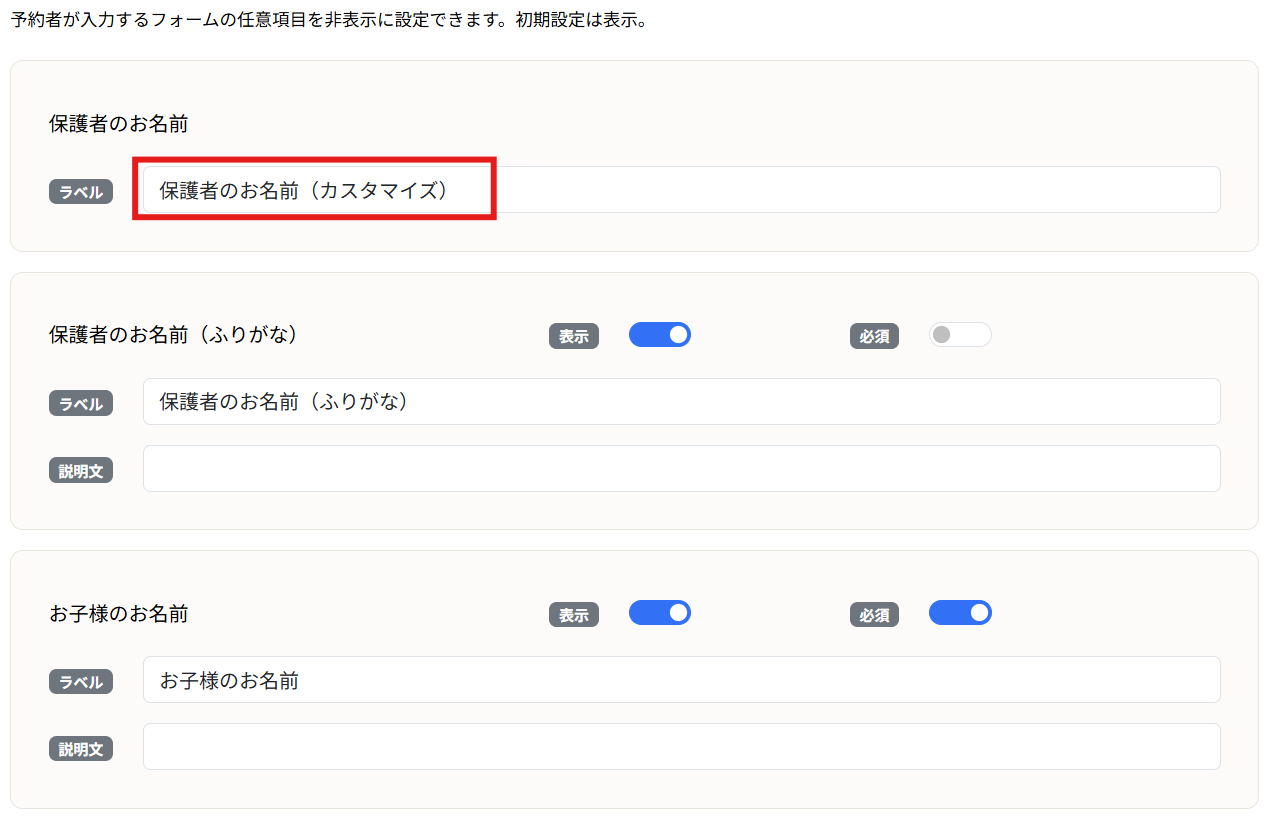
「保護者のお名前」などの標準項目も、園独自の呼び方に変更できます。
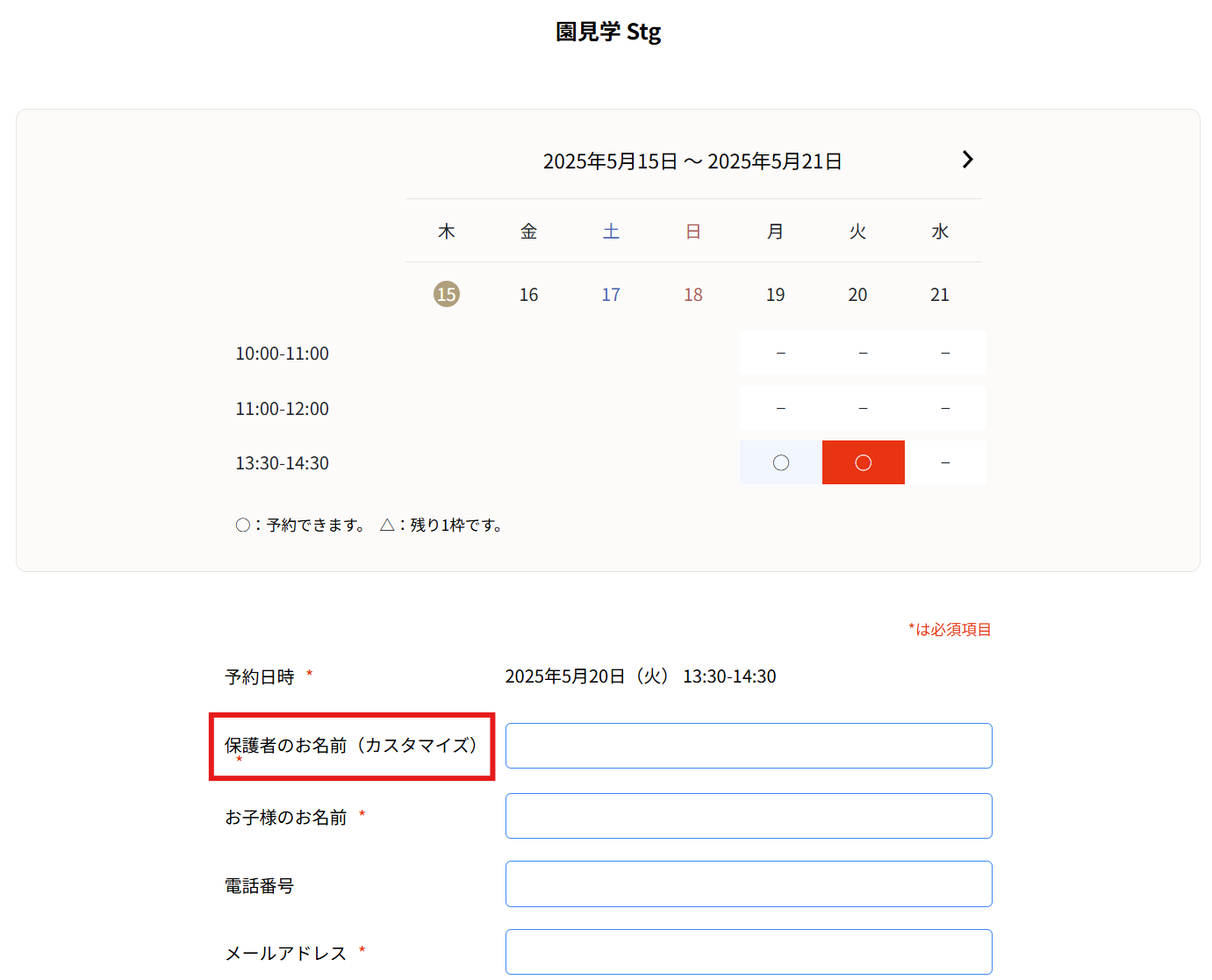
各項目の「ラベル」欄を編集すると、フォーム上の表示名が変わります。
例)「保護者のお名前」 → 「保護者様のお名前(ふりがな)」など
- 表示/非表示: 予約者が入力するフォームから特定の項目を隠す(非表示にする)ことができます。
- 必須設定: 入力を必須にするかどうかも「必須」ボタンで簡単に切り替えられます。
3
新しい項目を追加する
画面下の「項目を追加する」ボタンから、独自の質問や案内文を作成できます。
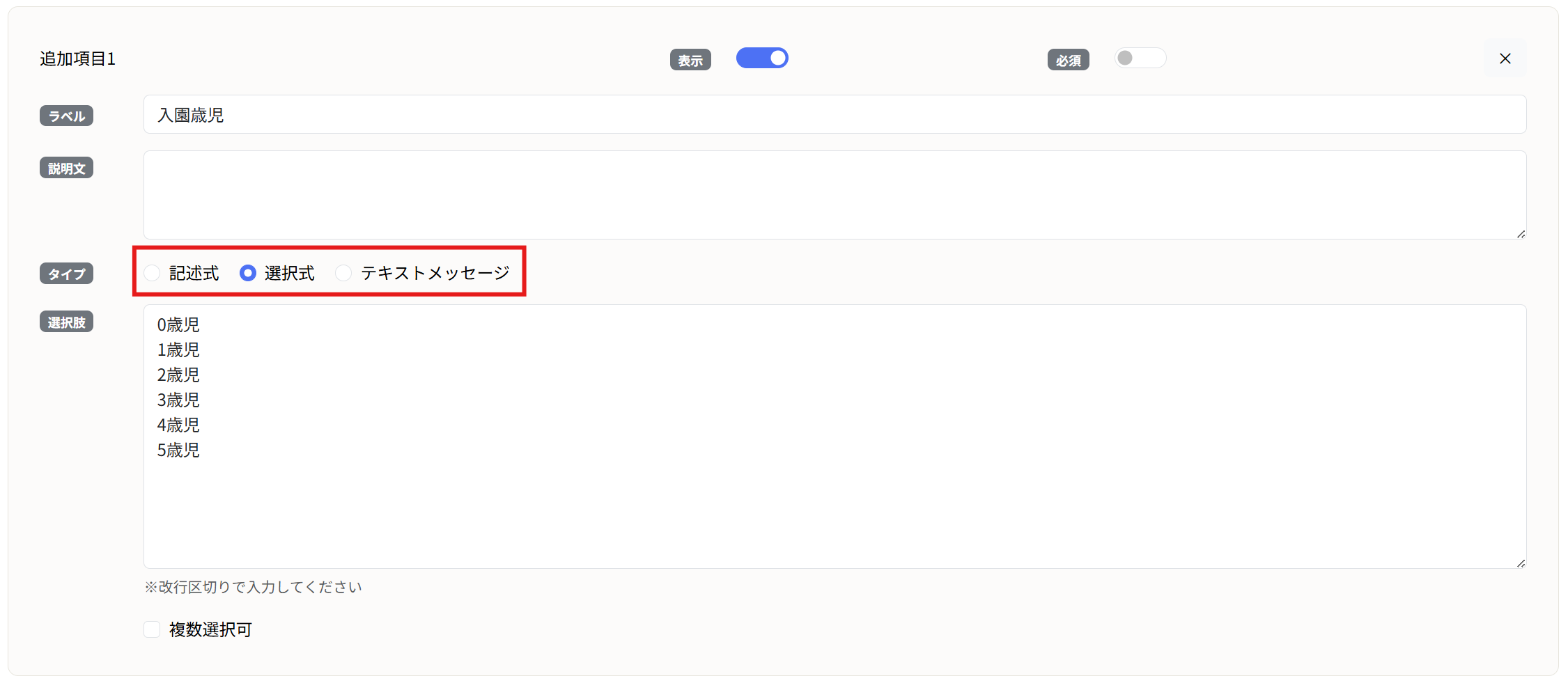
形式は以下の3種類から選べます。
- 記述式: 自由にテキストを入力してもらう形式です。
- 選択式: 複数の選択肢から選んでもらう形式です。選択肢は改行区切りで入力してください。
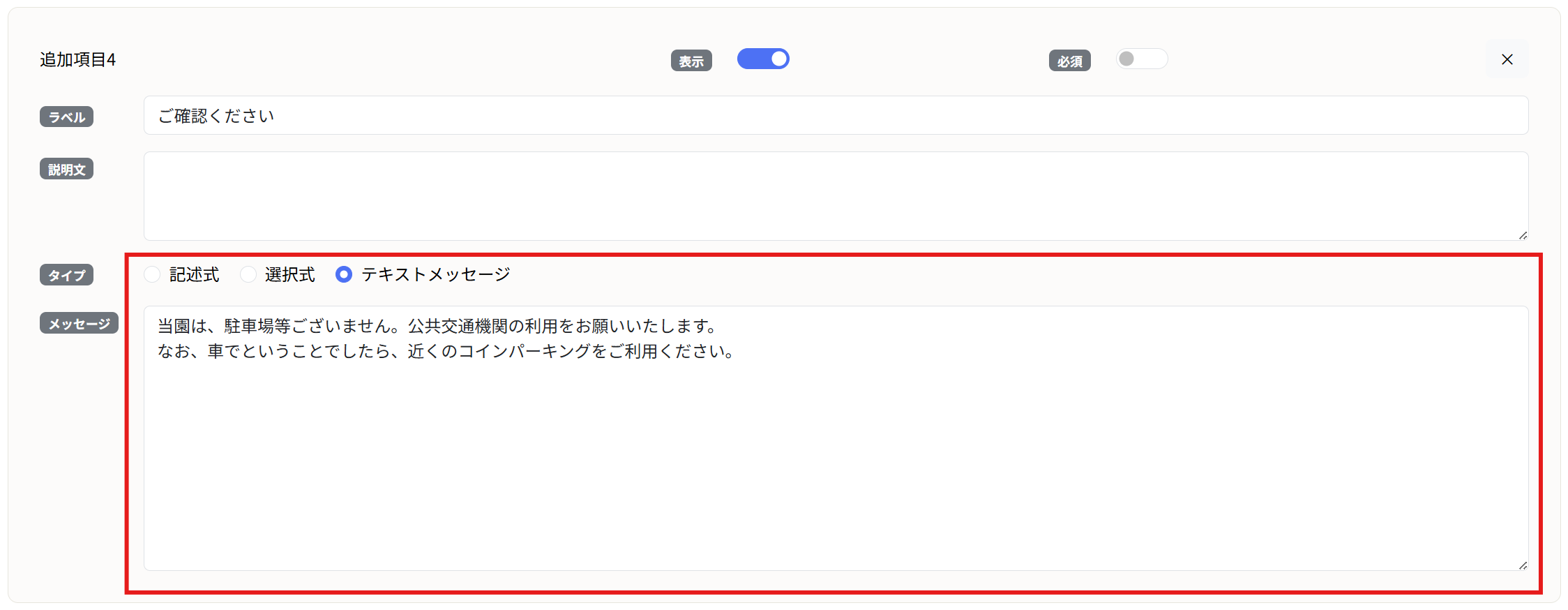
- テキスト(新機能): 予約者に入力してもらうのではなく、フォーム上に案内文や注意事項を表示させるための形式です。
4
説明文とメッセージテキストの活用
より使いやすいフォームにするために、補足情報を追加します。
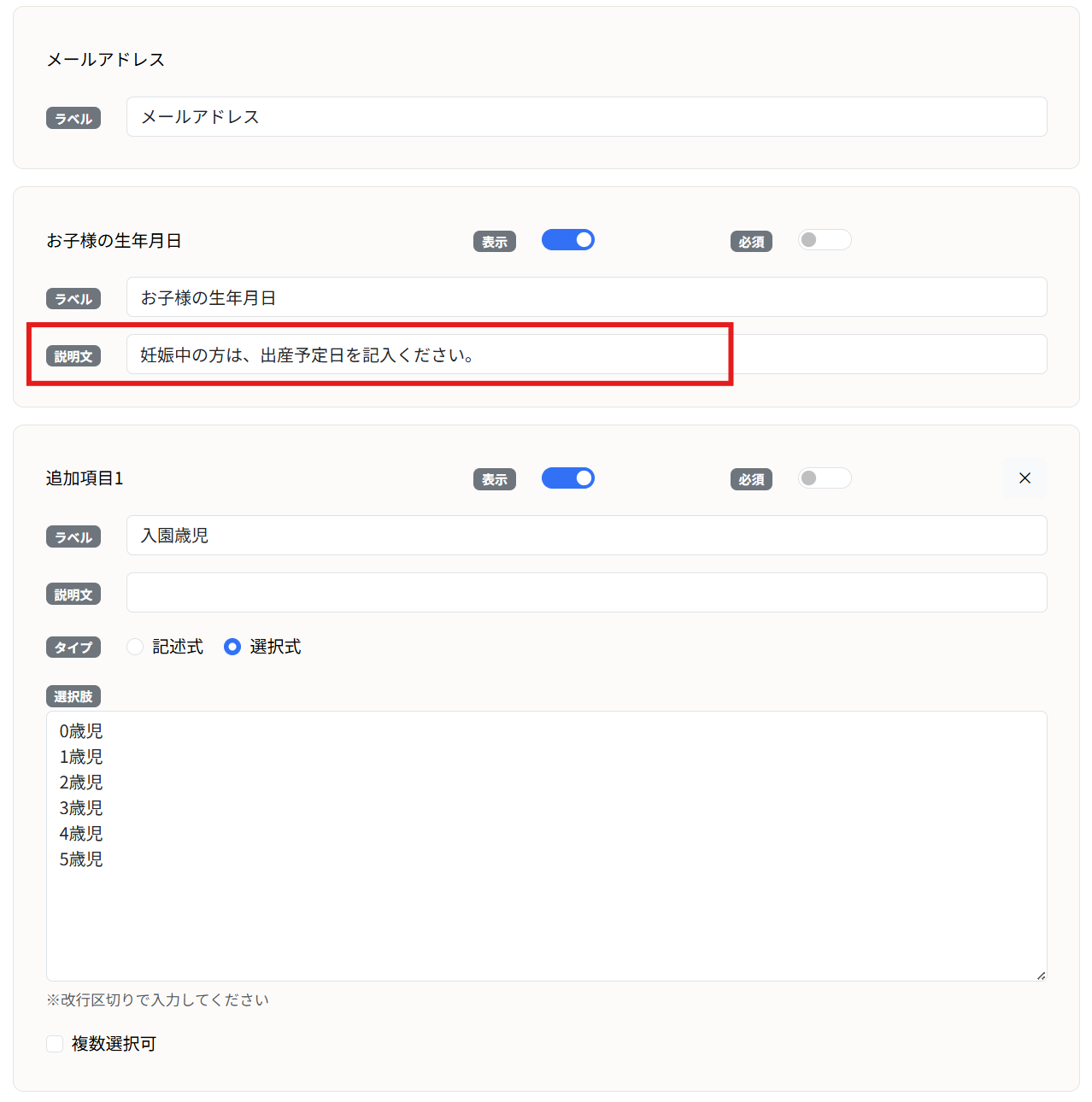
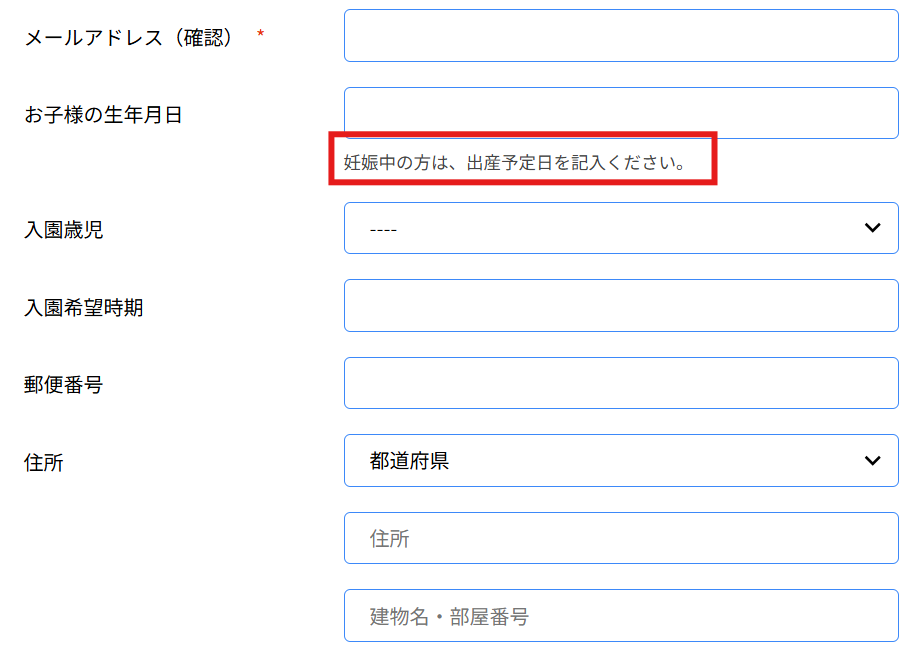
- 説明文の追加: 各入力項目の下に入力ヒントを表示します。(例:「出産予定日を記入ください」など)
- テキスト項目の活用: フォームの途中に「注意事項」や「事前のお願い」を大きく表示できます。
- 例:「当日は上履きをご持参ください」
- 例:「ここからはお子様の情報をご入力ください(区切り線代わり)」
5
表示順の変更
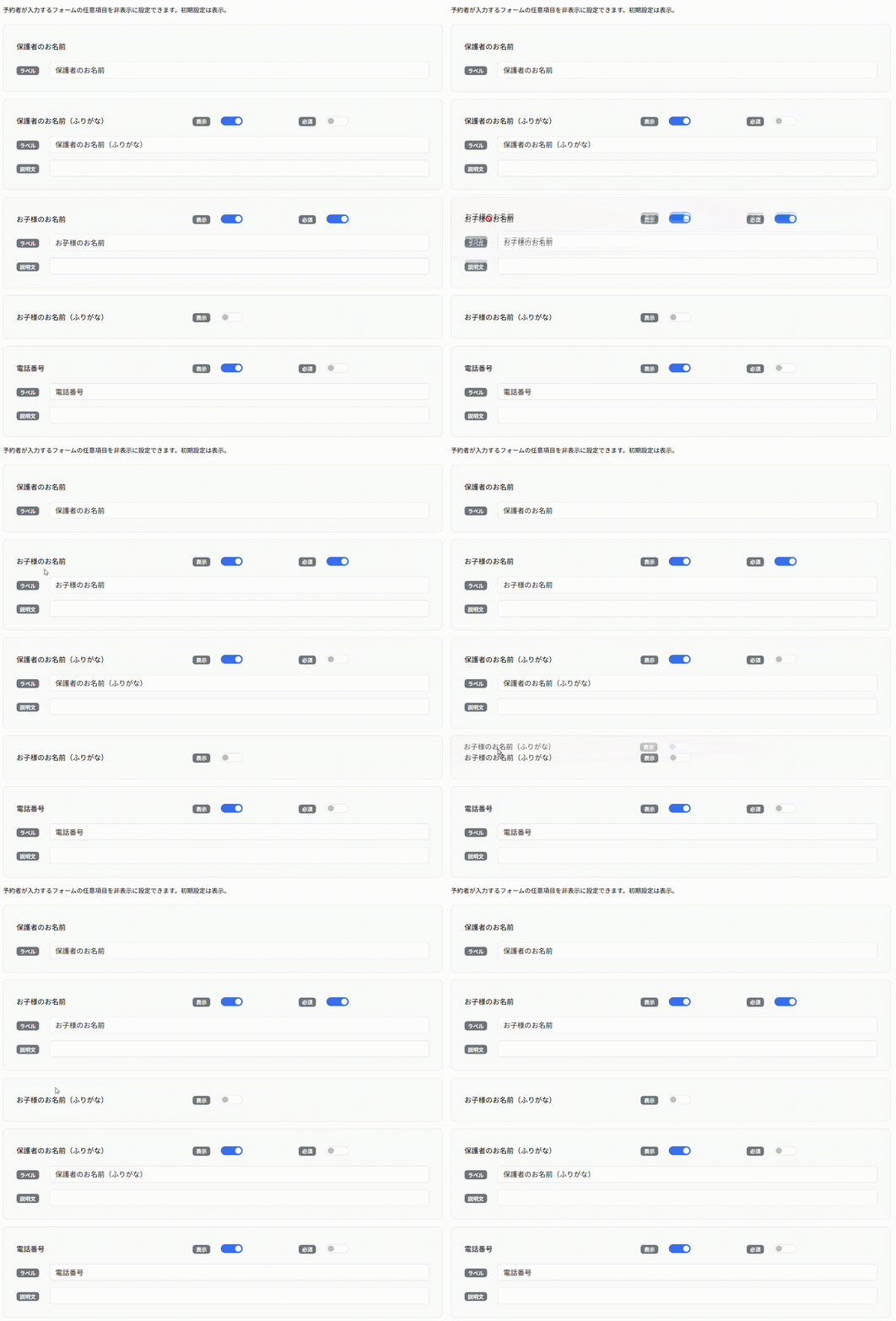
追加した項目やメッセージテキストの順番は、直感的な操作で変更できます。
- 表示順の変更: 該当の項目をマウスでクリックしたままドラッグ(引っ張る)することで、表示する順番を自由に入れ替えられます。案内テキストをフォームの一番上に持っていくことも可能です。
✅
最後に必ず「更新する」をクリック
すべての編集・並び替えが終わったら、画面最下部の「更新する」ボタンを押して設定を保存してください。
すべての編集・並び替えが終わったら、画面最下部の「更新する」ボタンを押して設定を保存してください。