
💡
Googleカレンダー連携とは?
enスケジューラとGoogleカレンダーを連携させることで、園の行事予定と予約スケジュールを一つの画面でまとめて確認できるようになります。
また、連携したカレンダーに予定がある時間は、予約枠から自動的に除外されるため、ダブルブッキングを防ぐことができます。
enスケジューラとGoogleカレンダーを連携させることで、園の行事予定と予約スケジュールを一つの画面でまとめて確認できるようになります。
また、連携したカレンダーに予定がある時間は、予約枠から自動的に除外されるため、ダブルブッキングを防ぐことができます。
1
アカウント設定画面を開く
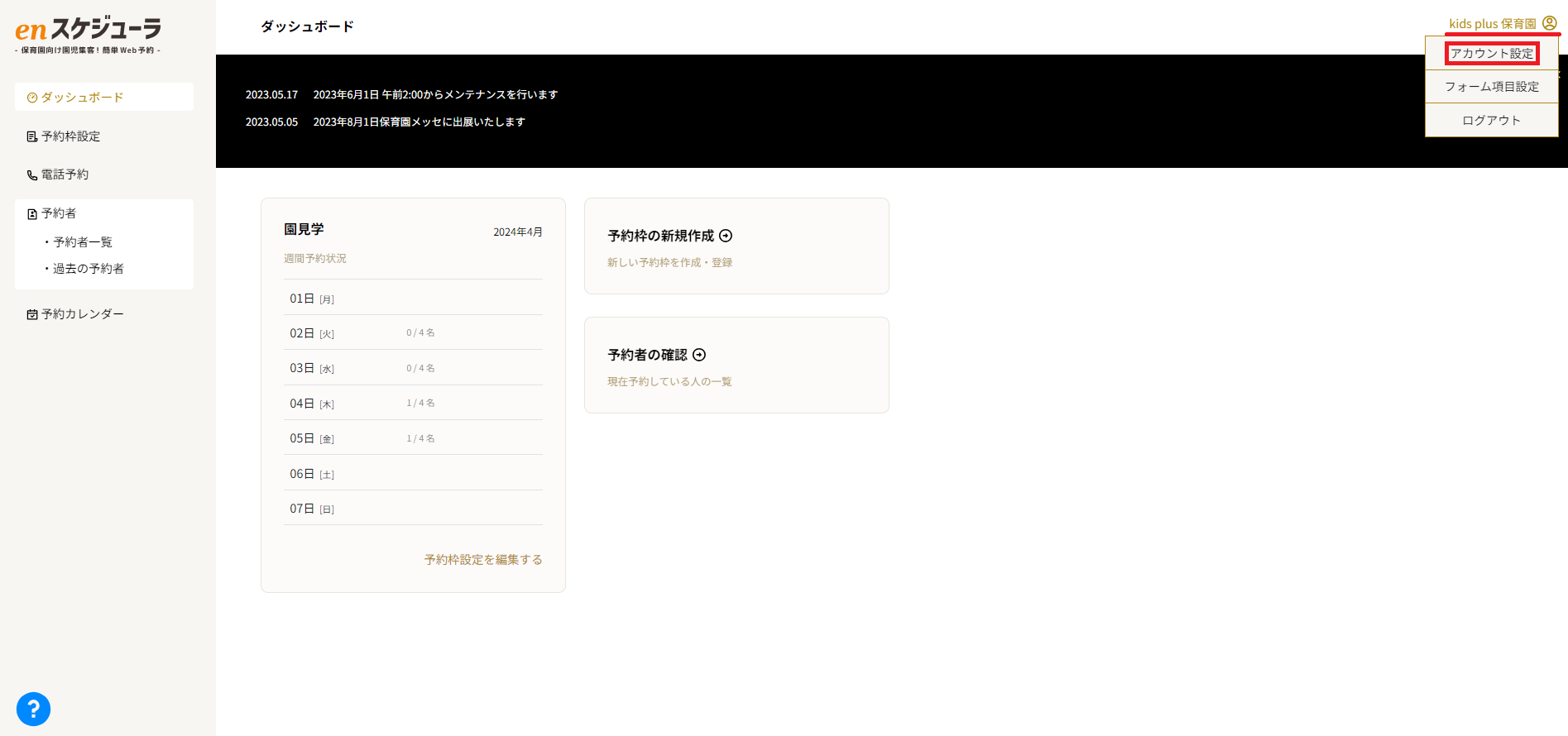
管理画面の右上に表示されている「園名」をクリックし、メニューから「アカウント設定」を選択します。
2
連携ボタンをクリック
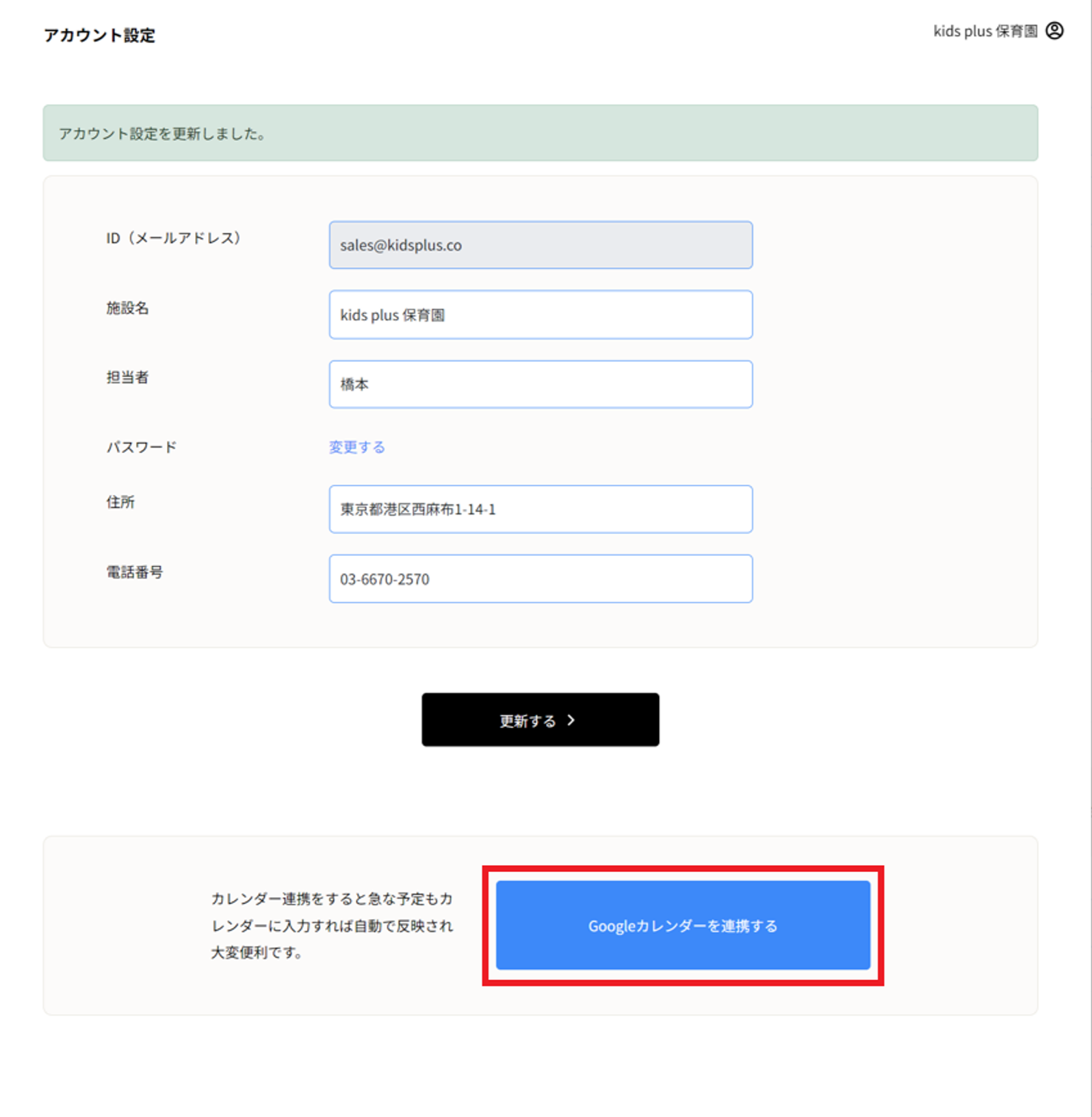
アカウント設定画面を最下部までスクロールし、「Googleカレンダーを連携する」ボタンをクリックします。
3
連携するGoogleアカウントを選択
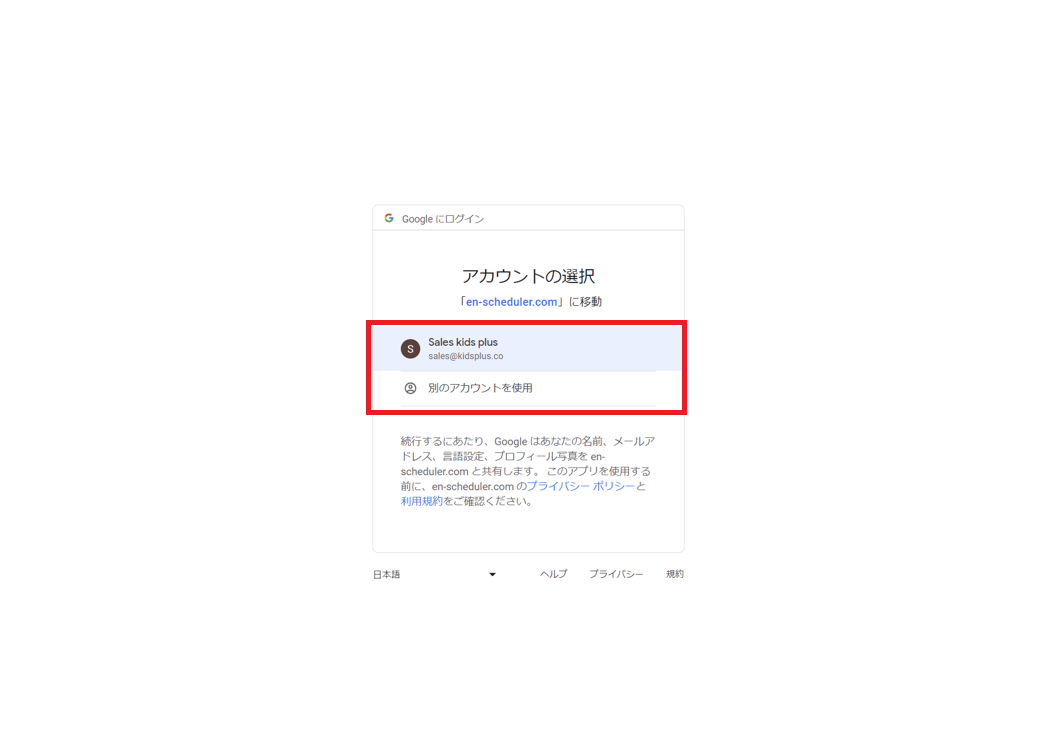
連携したいGoogleアカウント(園の共有アカウントなど)を選択、またはログイン情報を入力します。
4
アクセス権限を許可する
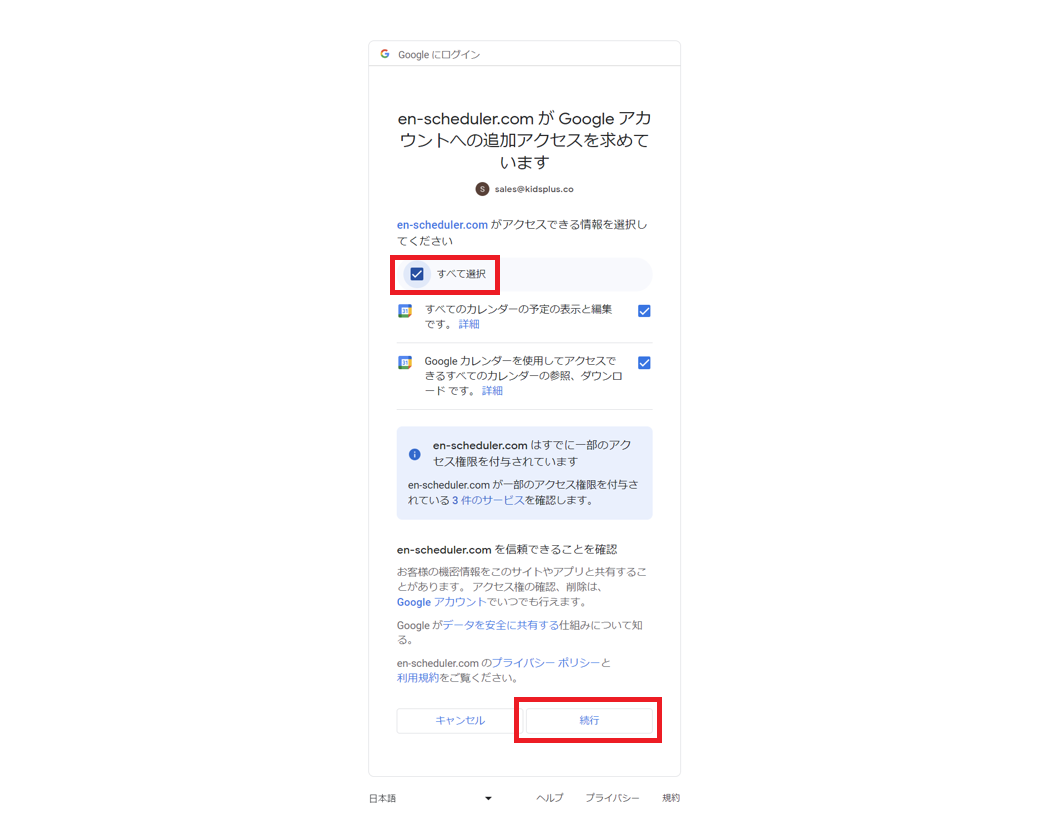
確認画面が表示されます。「すべて選択」にチェックを入れ、「続行」ボタンをクリックしてください。
⚠️ 注意点
カレンダーの読み取り・書き込み権限の両方にチェックが入っていることを必ず確認してください。チェックが漏れると、正しく同期されません。
5
連携完了の確認
enスケジューラの画面に戻り、ボタンが「Googleカレンダーを連携済み」と表示されていれば完了です。
応用編:予約枠ごとにGoogleカレンダーを分ける方法
✨
【新機能】予約枠ごとに連携するカレンダーを選べるようになりました!
「園見学」と「一時預かり」で別々のカレンダーに予定を登録するなど、用途別のスケジュール管理が可能です。
「園見学」と「一時預かり」で別々のカレンダーに予定を登録するなど、用途別のスケジュール管理が可能です。
あらかじめGoogleカレンダー側で用途別のカレンダーを作成しておくことで、当システムの各予約枠に個別のカレンダーを割り当てることができます。
1
Googleカレンダー側で新しいカレンダーを追加する
Googleカレンダーを開き、用途別の新しいカレンダーを作成します。
- Googleカレンダーの左メニュー「他のカレンダー」の横にある「+」アイコンをクリックします。
- 「新しいカレンダーを作成」を選択します。
- 名前(例:一時預かり専用)を入力し、「カレンダーを作成」をクリックします。
2
予約枠の設定画面でカレンダーを紐付ける
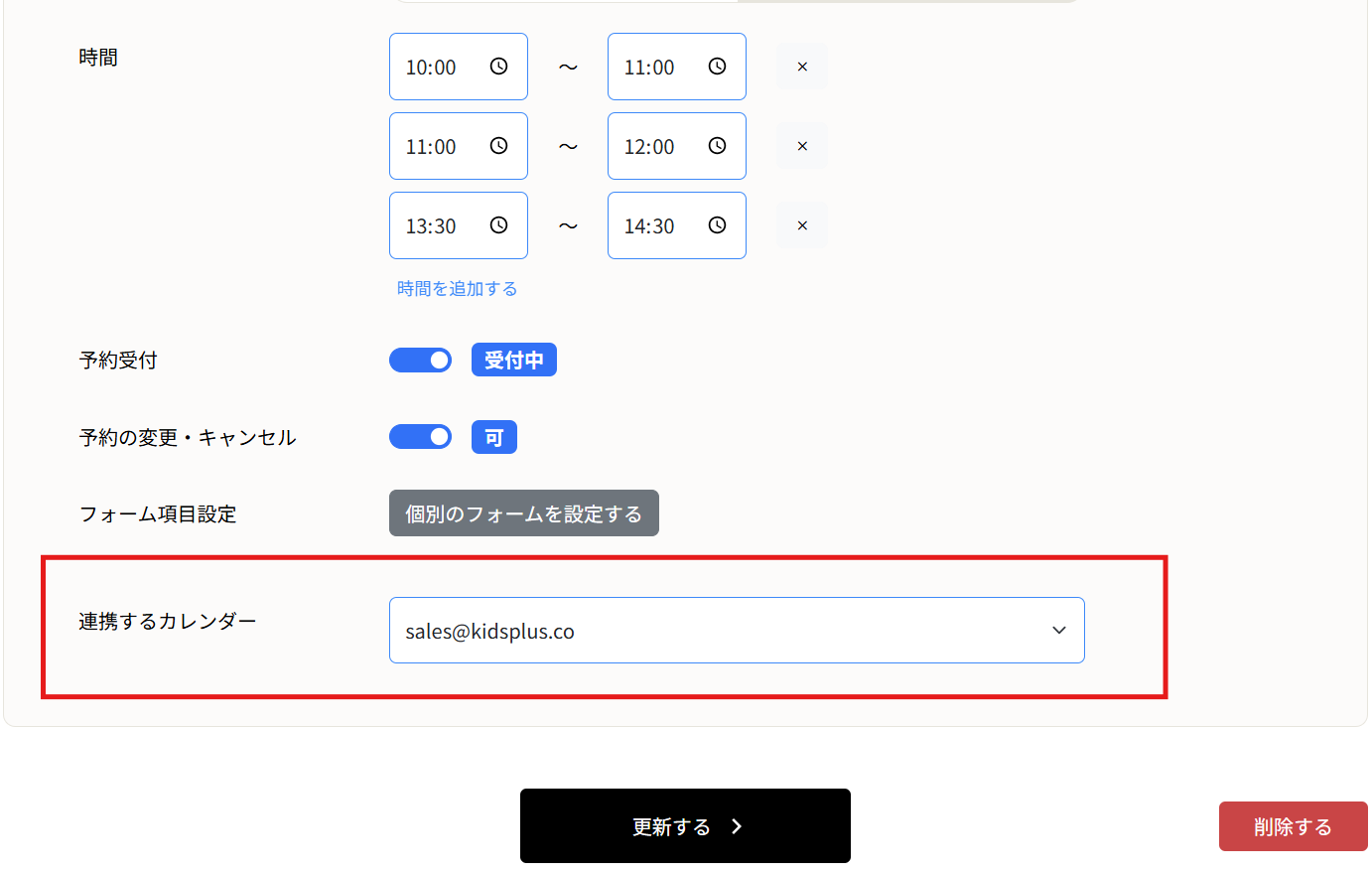
当システムの管理画面に戻り、左メニューの「予約枠設定」から、該当する予約枠の編集画面を開きます。
「Googleカレンダー連携」の項目で、先ほど作成した専用カレンダーをリストから選択し、最下部の「更新する」ボタンをクリックして完了です。
📅
連携後の見え方
Googleカレンダー側で予約状況が自動反映されます。予約枠をクリックすると、予約者の氏名などの詳細も確認可能です。
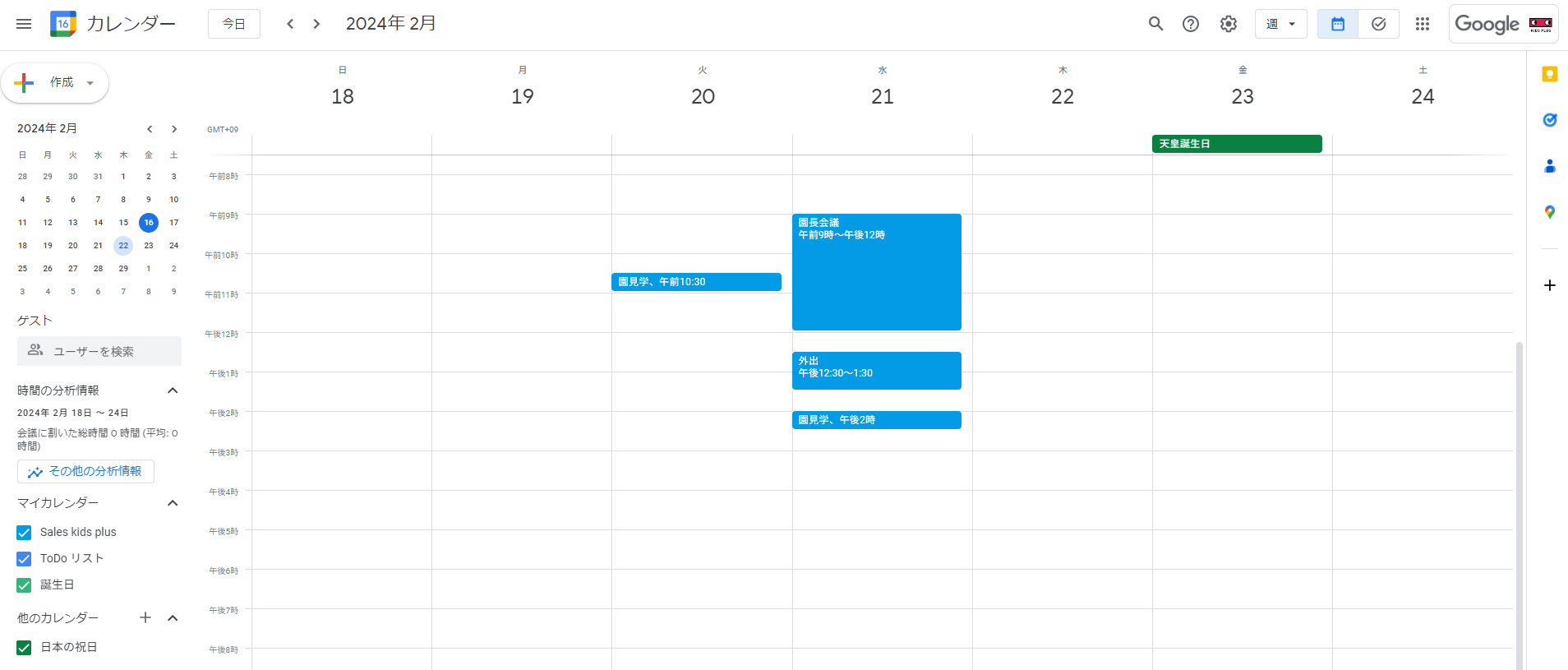
Googleカレンダー側で予約状況が自動反映されます。予約枠をクリックすると、予約者の氏名などの詳細も確認可能です。