
💡
予約枠の設定とは?
「園見学」や「入園面談」など、保護者が予約できるメニューの名称、受付時間、定員数などを自由に設定する画面です。
「園見学」や「入園面談」など、保護者が予約できるメニューの名称、受付時間、定員数などを自由に設定する画面です。
1
新規作成画面を開く
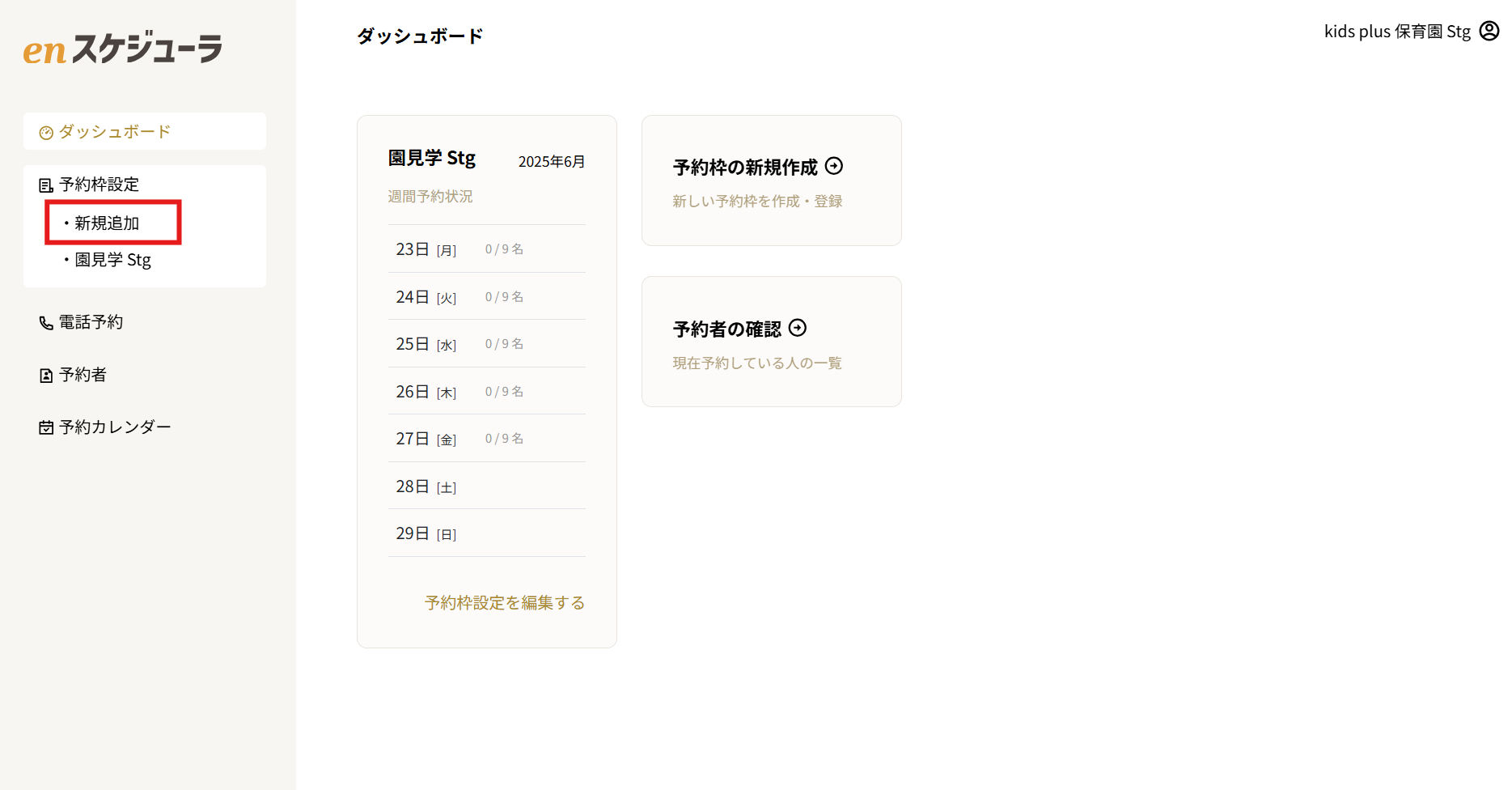
管理画面の左メニューから「予約枠設定」をクリックし、「新規追加」を選択します。
2
各項目を詳細に設定する
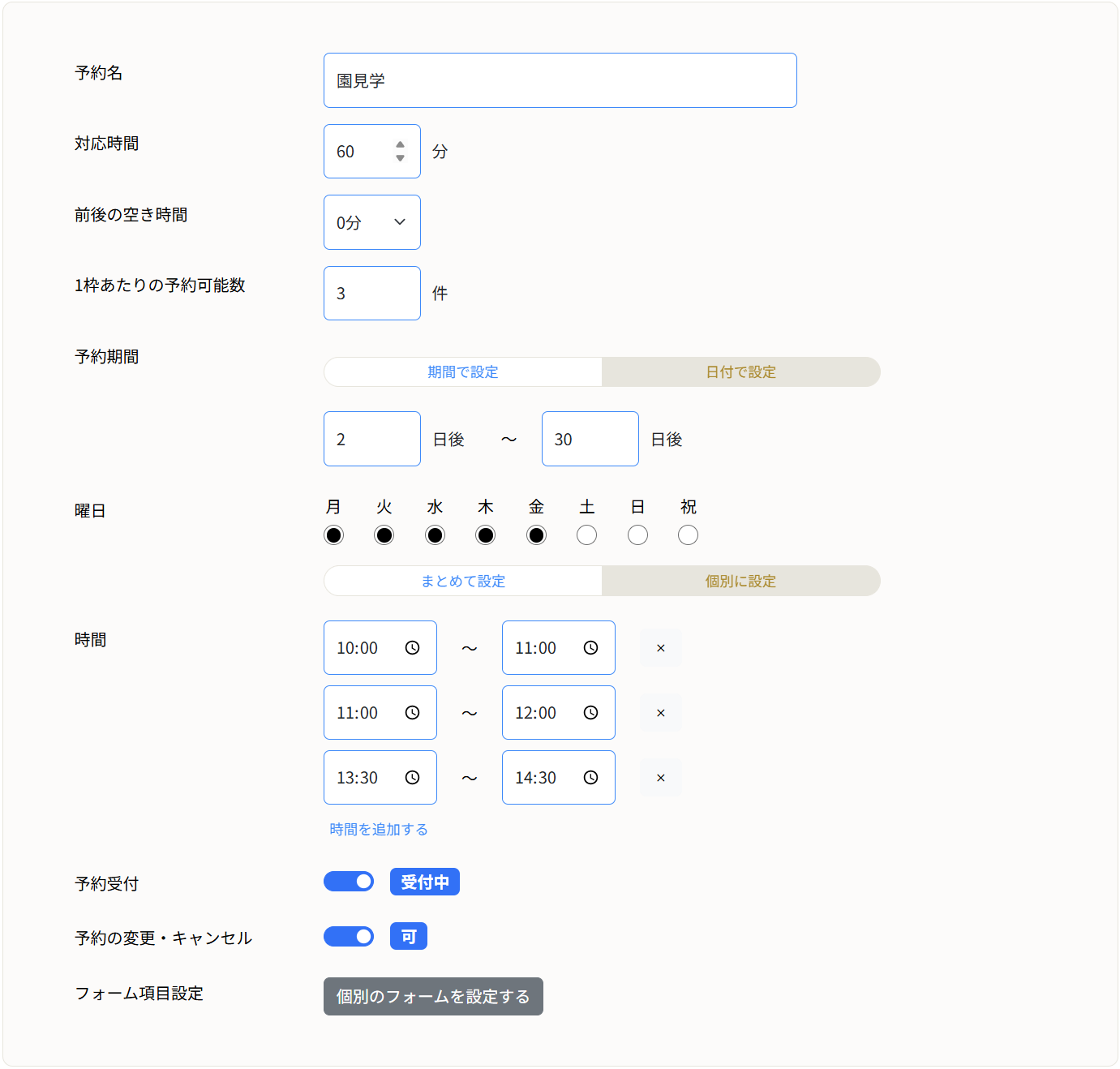
予約の運用ルールに合わせて、以下の項目を入力します。
| 予約名 | 「園見学」など、保護者が選ぶ際のタイトルになります。 |
|---|---|
| 対応時間 | 1枠あたりの所要時間を設定します。 |
| 予約可能数 | 1枠で受け入れることができる組数(定員)です。※Premiumのみ |
| 予約期間 | 「〇日後〜〇日後まで」のように、受付開始と終了のタイミングを指定できます。 |
📍 Premiumプラン専用機能
- 1枠あたりの予約可能数: 複数の受入設定が可能になります。
- 予約受付の停止: 一時的に枠を閉じることができます。
- 変更・キャンセル操作: 保護者自身で予約確認メールから操作可能になります。
3
設定を保存して完了
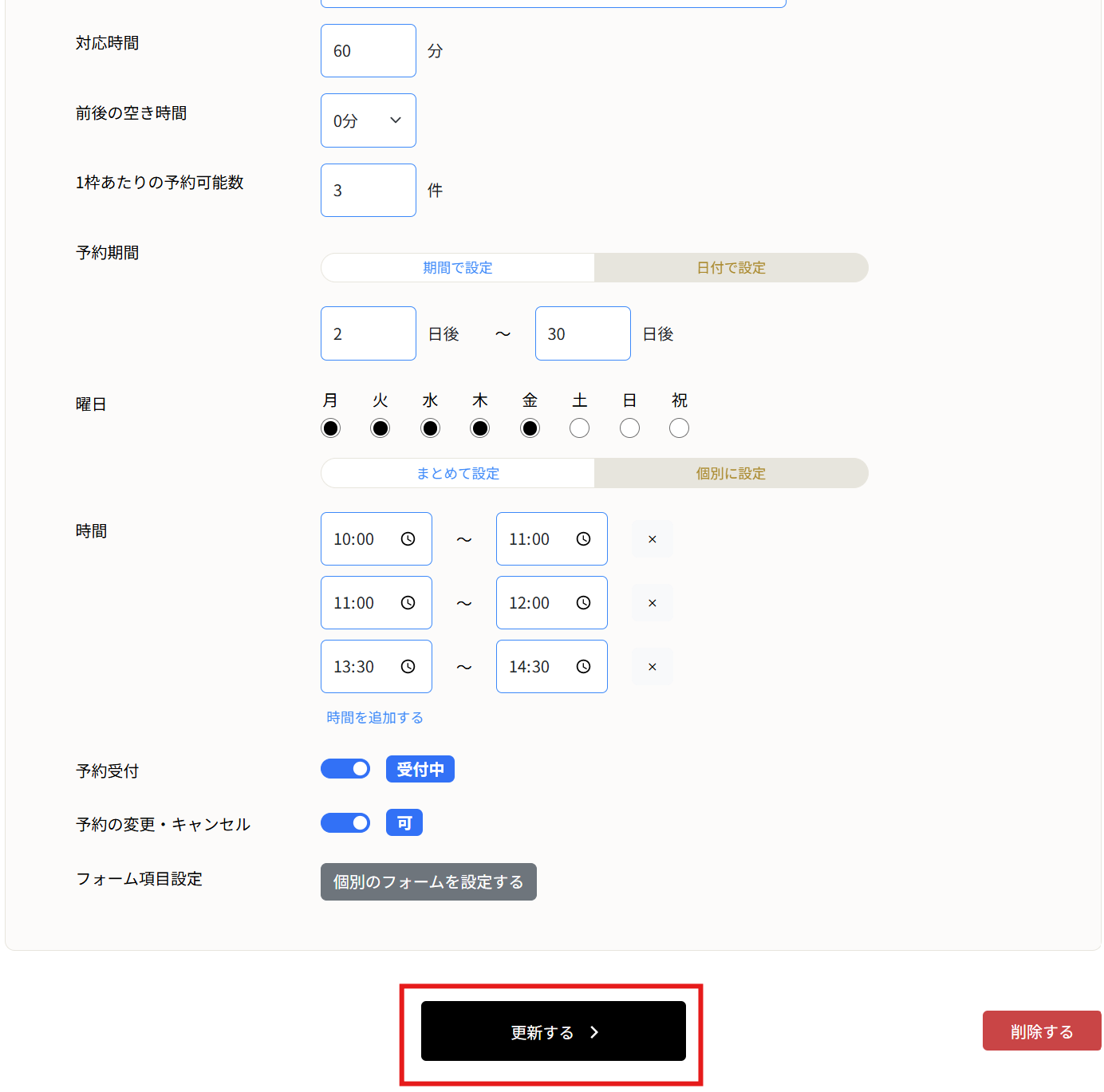
すべての入力が完了したら、最下部の「更新する」ボタンをクリックします。
🪄
重要な概念:予約期間
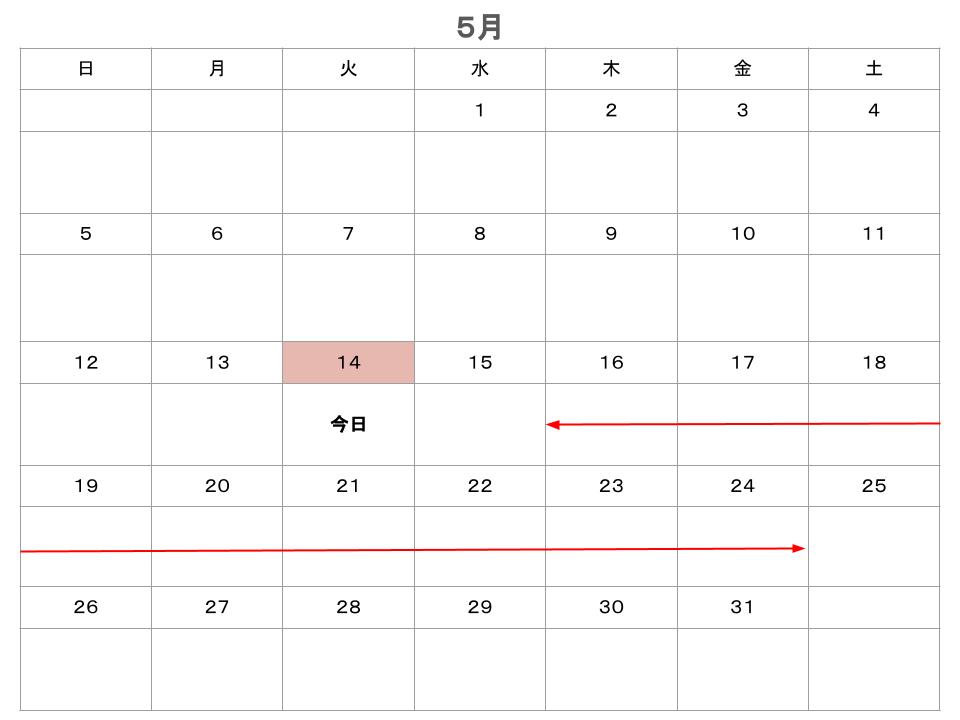
「2日後〜30日後」と設定した場合、今日が5月14日なら、最短で5月16日から予約を受け付けることになります。
「2日後〜30日後」と設定した場合、今日が5月14日なら、最短で5月16日から予約を受け付けることになります。
🪄
重要な概念:前後空き時間
15分に設定すると、次の予約や予定との間に自動で「準備時間」を確保します。予定が長引く可能性がある場合に活用してください。
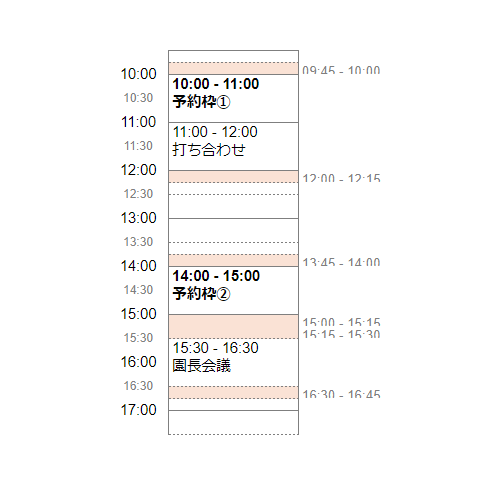
15分に設定すると、次の予約や予定との間に自動で「準備時間」を確保します。予定が長引く可能性がある場合に活用してください。