
💡
イベントの作成とは?
「園庭開放」や「入園説明会」など、開催日時が決まっているイベントを1件ずつ登録する手順です。
同じ日に「1部」「2部」と分けて登録することもできるため、時間帯ごとの受入人数を分散させたい場合にも活用できます。
「園庭開放」や「入園説明会」など、開催日時が決まっているイベントを1件ずつ登録する手順です。
同じ日に「1部」「2部」と分けて登録することもできるため、時間帯ごとの受入人数を分散させたい場合にも活用できます。
1
「新規追加」画面を開く
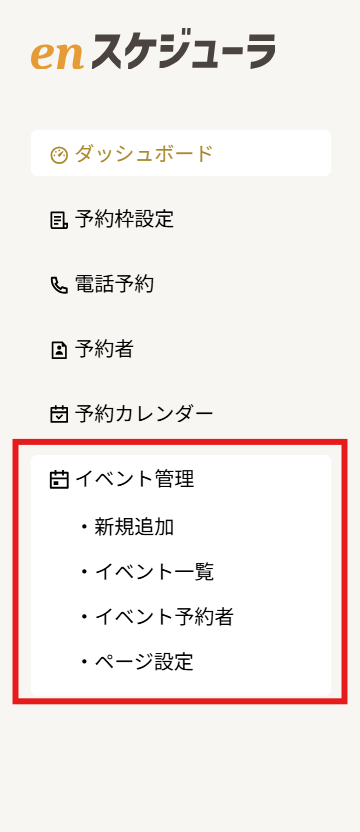
管理画面の左メニューから「イベント管理」をクリックし、「新規追加」を選択します。
2
イベントの内容を入力する
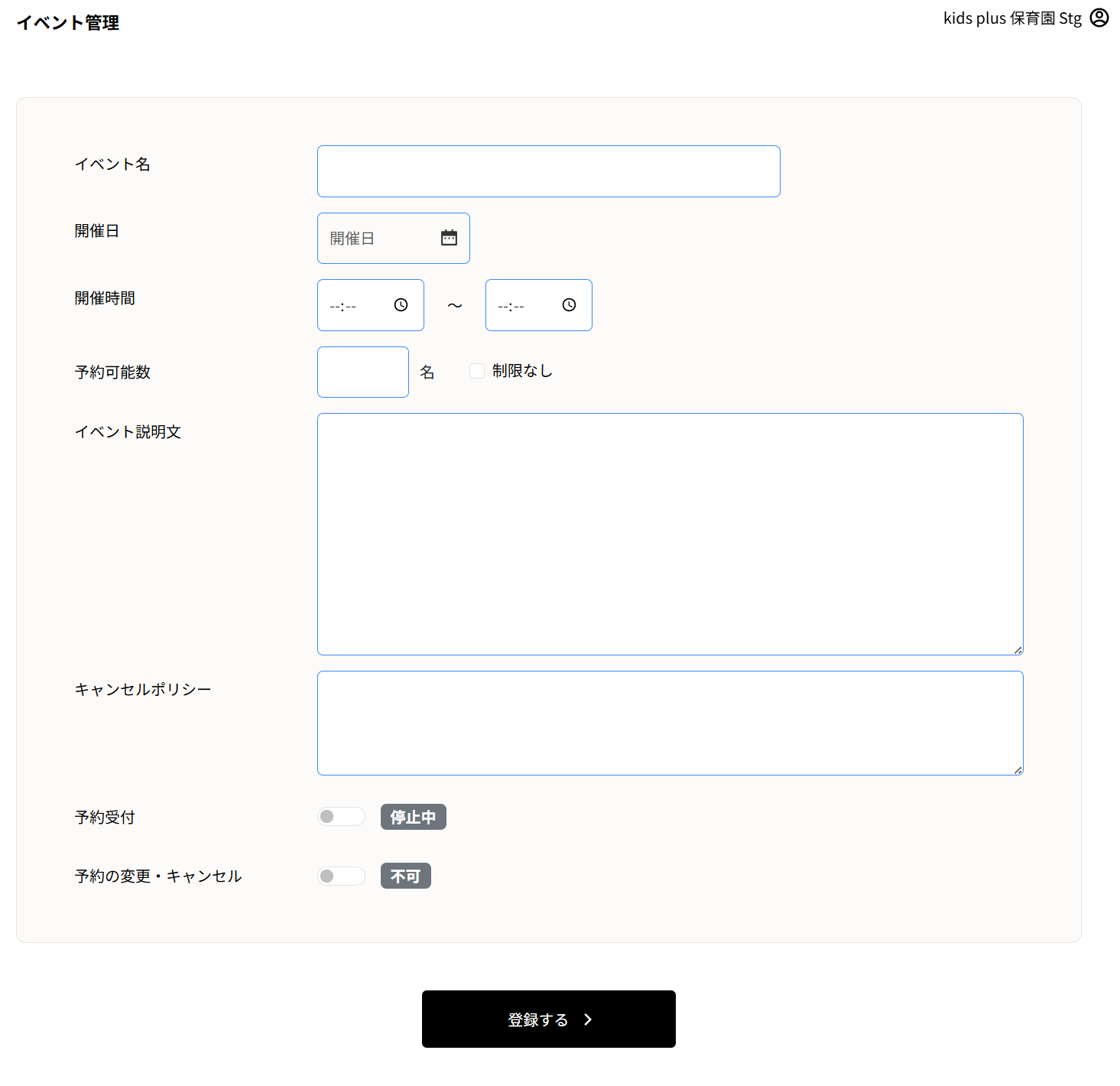
開催するイベントの情報を入力します。入力した内容は、そのままイベントページ上で保護者に表示されます。
| イベント名 | 「園庭開放」「入園説明会 1部」など、保護者が選ぶ際のタイトルになります。 |
|---|---|
| 開催日 | カレンダーからイベントを開催する日付を選択します。 |
| 開催時間 | 「10:00 〜 13:00」のように、開始時刻と終了時刻を指定します。 |
| 予約可能数 | 受け入れる人数(定員)です。人数を決めない場合は「制限なし」にチェックを入れてください。 |
| イベント説明文 | イベントの内容や持ち物、集合場所などをご記入ください。イベントページに掲載されます。 |
| キャンセルポリシー | 「前日までにご連絡ください」など、キャンセル時のお願いを記載します。 |
3
受付に関するスイッチを切り替える
画面下部にある2つのスイッチで、このイベントの受付方法を決めます。
- 予約受付:「停止中」から「受付中」に切り替えると、保護者からの申込を受け付けます。定員に達した場合や、受付を一時的に止めたい場合は「停止中」に戻してください。
- 予約の変更・キャンセル:「不可」から「可」に切り替えると、保護者ご自身で申込内容の変更・キャンセルができるようになります。
4
登録して完了
すべての入力が完了したら、最下部の「登録する」ボタンをクリックします。
⚠️
「予約受付」が停止中のままだと申込できません
初期状態では「停止中」になっています。保護者からの申込を受け付ける場合は、必ず「受付中」に切り替えてから登録してください。
初期状態では「停止中」になっています。保護者からの申込を受け付ける場合は、必ず「受付中」に切り替えてから登録してください。
作成したイベントを確認する
1
イベント一覧で予約状況を確認する
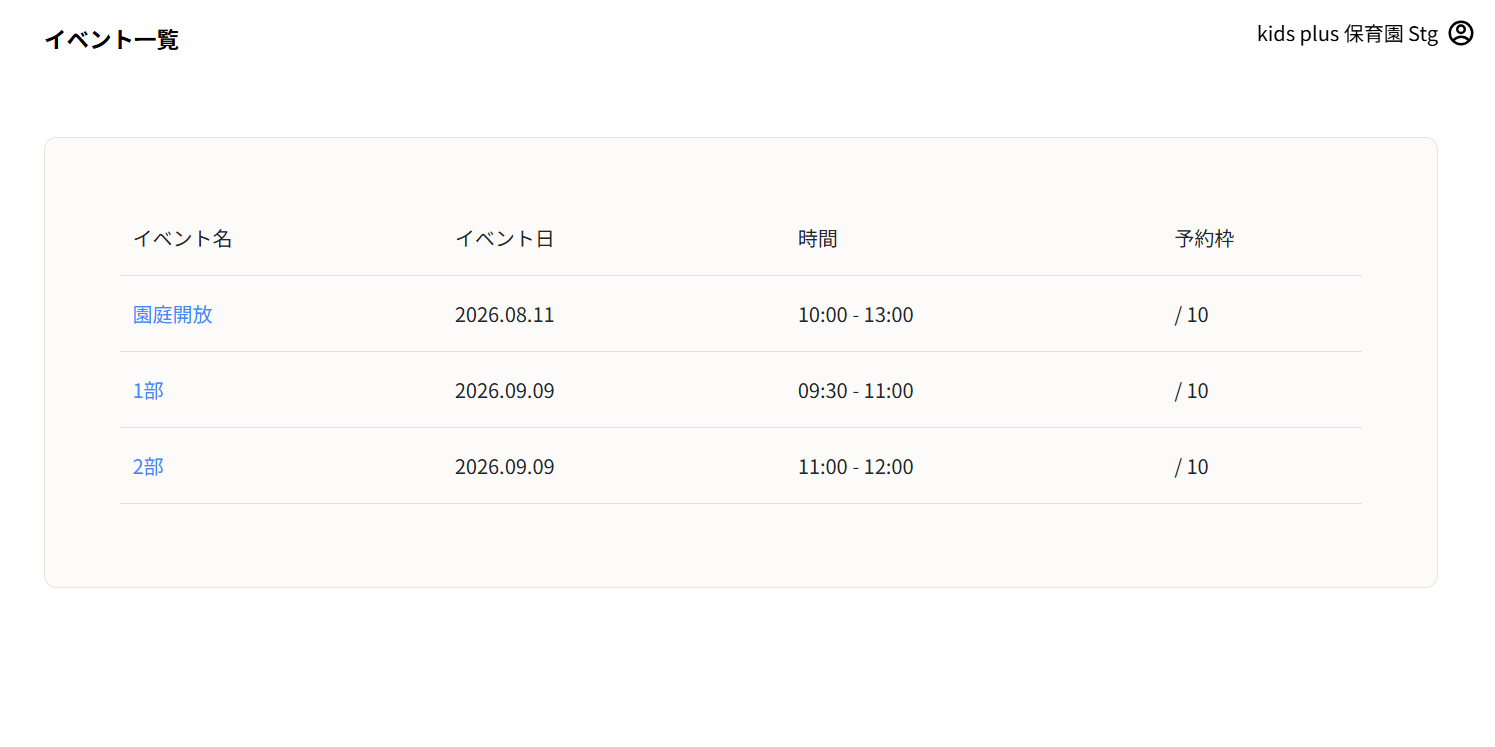
左メニューの「イベント管理」から「イベント一覧」を選択すると、登録済みのイベントが一覧で表示されます。
- イベント名/イベント日/時間:登録した内容がそのまま表示されます。
- 予約枠:「現在の予約人数 / 定員」の形式で、申込状況をひと目で確認できます。
- イベント名をクリックすると編集画面が開き、内容の修正や受付の停止が行えます。
2
申込者の情報を確認する
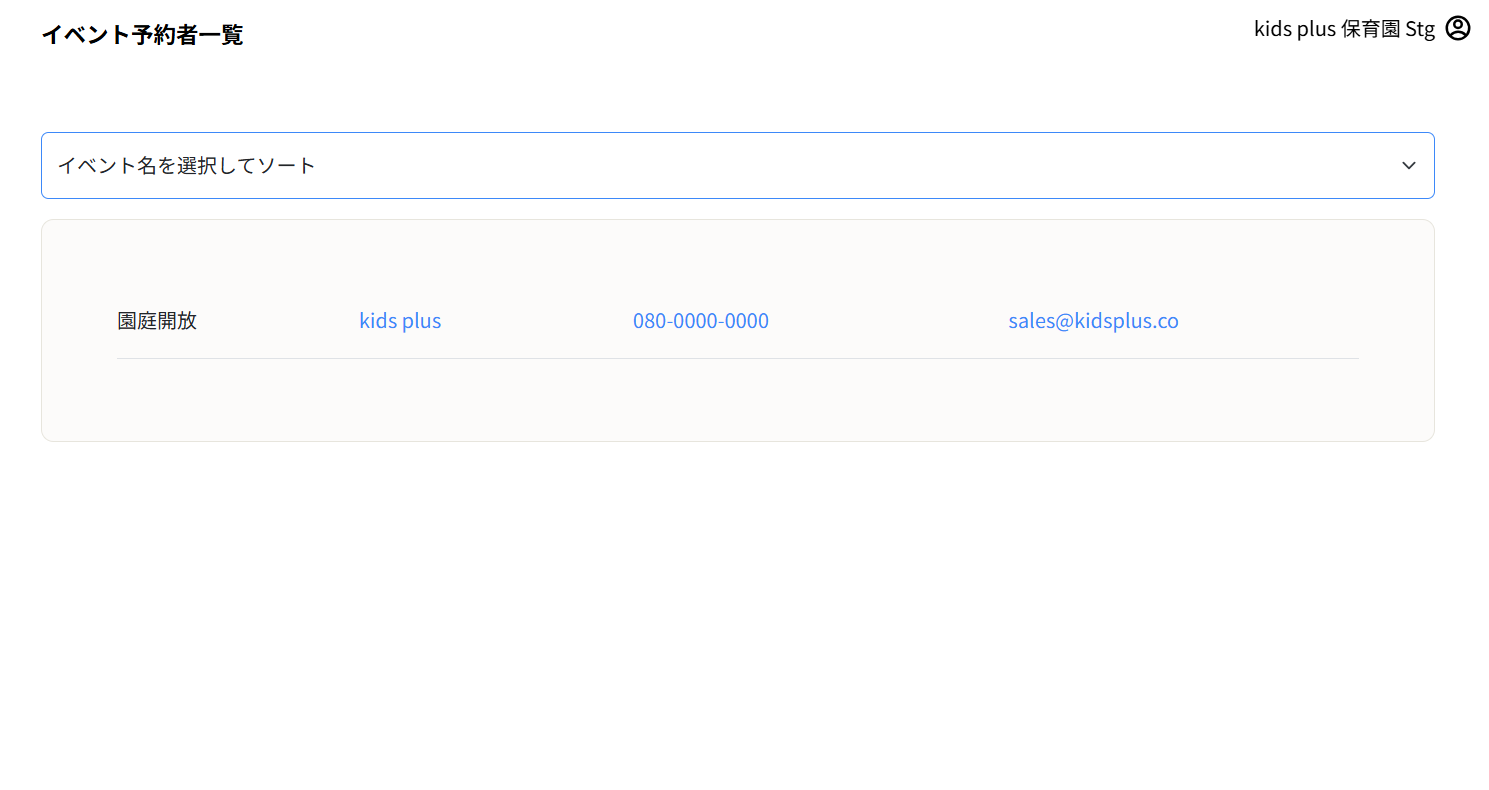
左メニューの「イベント管理」から「イベント予約者」を選択すると、申し込まれた保護者の一覧が表示されます。
- 画面上部の「イベント名を選択してソート」から、特定のイベントの申込者だけを絞り込んで表示できます。
- お名前・電話番号・メールアドレスが表示されるため、当日の受付名簿としてもご活用いただけます。
✅
イベントを作成したあとは
イベントを登録しただけでは、保護者はまだ申し込むことができません。
「ページ設定」でイベントページを「公開」に切り替え、発行されたURLを保護者にご案内してください。手順は「イベントページの設定」をご覧ください。
イベントを登録しただけでは、保護者はまだ申し込むことができません。
「ページ設定」でイベントページを「公開」に切り替え、発行されたURLを保護者にご案内してください。手順は「イベントページの設定」をご覧ください。