
💡
イベント管理機能とは?
「園庭開放」や「入園説明会」など、開催日時があらかじめ決まっているイベントの申込を受け付けるための機能です。
イベントごとに定員を設定でき、園専用の「イベントページ」を公開して保護者にご案内いただけます。
「園庭開放」や「入園説明会」など、開催日時があらかじめ決まっているイベントの申込を受け付けるための機能です。
イベントごとに定員を設定でき、園専用の「イベントページ」を公開して保護者にご案内いただけます。
予約枠設定との違い
従来の「予約枠設定」は、園見学や面談のように保護者が空いている時間を選ぶ運用に適しています。
一方「イベント管理」は、説明会のように園が決めた日時に複数の方をまとめて受け入れる運用に適しています。
| 比較項目 | 予約枠設定 | イベント管理 |
|---|---|---|
| 日時の決め方 | 曜日・時間帯を設定し、保護者が空き枠を選択 | 園が「開催日」と「開催時間」を1件ずつ指定 |
| 主な用途 | 園見学、入園面談、一時預かり | 園庭開放、入園説明会、体験保育 |
| 定員 | 1枠あたりの受入組数 | イベント1件あたりの予約可能数(制限なしも可) |
| 保護者への案内 | 埋め込みコード/予約フォームURL | イベントページURL(複数のイベントを1ページに掲載) |
メニューの構成
1
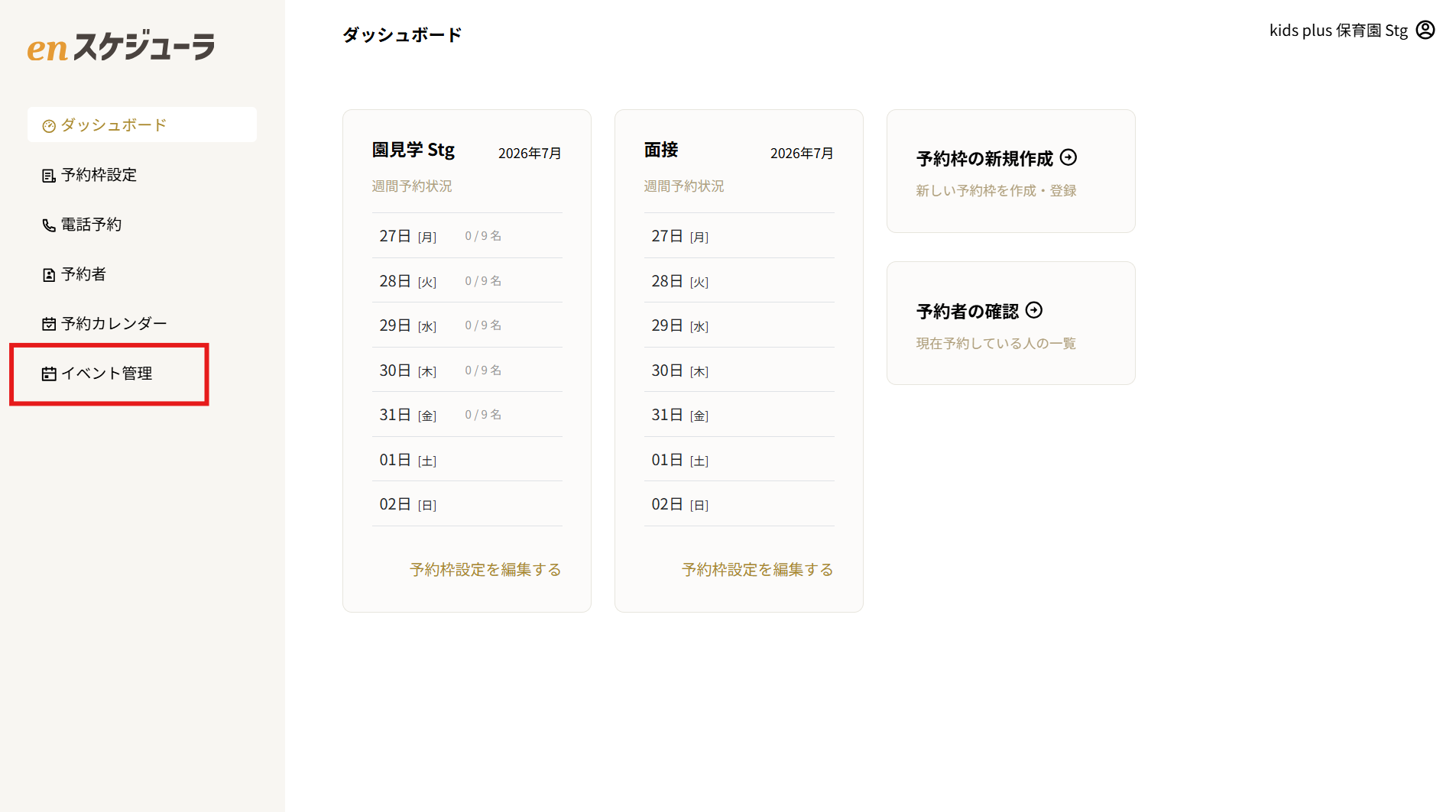
「イベント管理」を開く
管理画面の左メニューにある「イベント管理」をクリックします。
2
4つのメニューから操作する
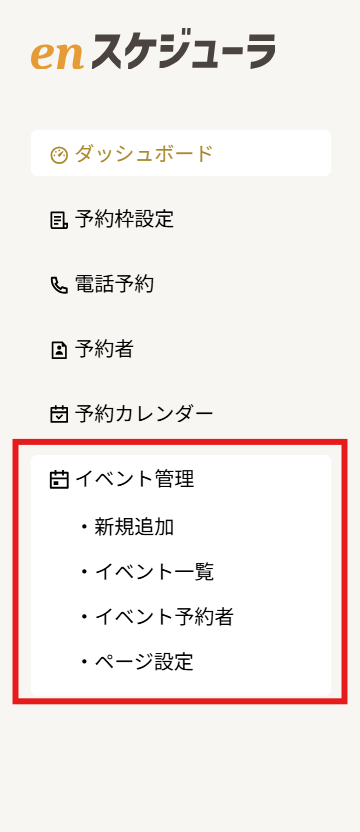
クリックすると、以下の4つのメニューが表示されます。
| 新規追加 | イベントを新しく作成します。日時・定員・説明文などを登録します。 |
|---|---|
| イベント一覧 | 登録済みのイベントを一覧で確認します。予約の入り具合もここで把握できます。 |
| イベント予約者 | イベントに申し込んだ保護者の情報を確認します。 |
| ページ設定 | 保護者に公開する「イベントページ」のロゴ・メイン画像・公開状態を設定します。 |
ご利用開始までの流れ
初めてイベント管理をご利用いただく場合は、以下の順に進めてください。
- イベントを作成する:「新規追加」からイベント名・開催日・定員などを登録します。(詳細は「イベントの作成」をご覧ください)
- イベントページを設定する:「ページ設定」でロゴ・メイン画像を登録し、ステータスを「公開」に切り替えます。(詳細は「イベントページの設定」をご覧ください)
- URLを案内する:発行された「イベントページURL」を、園のホームページや公式LINE、メールなどで保護者にご案内ください。
⚠️
イベントを作成しただけでは公開されません
保護者が申し込めるようにするには、「ページ設定」のステータスを「公開」に切り替える必要があります。イベント作成後は、必ずページ設定もあわせてご確認ください。
保護者が申し込めるようにするには、「ページ設定」のステータスを「公開」に切り替える必要があります。イベント作成後は、必ずページ設定もあわせてご確認ください。
🌐
保護者側の見え方
公開すると、園のロゴとメイン画像が入った専用ページに、登録したイベントが一覧で表示されます。保護者は「受付中」のイベントを選んで、そのまま申し込むことができます。
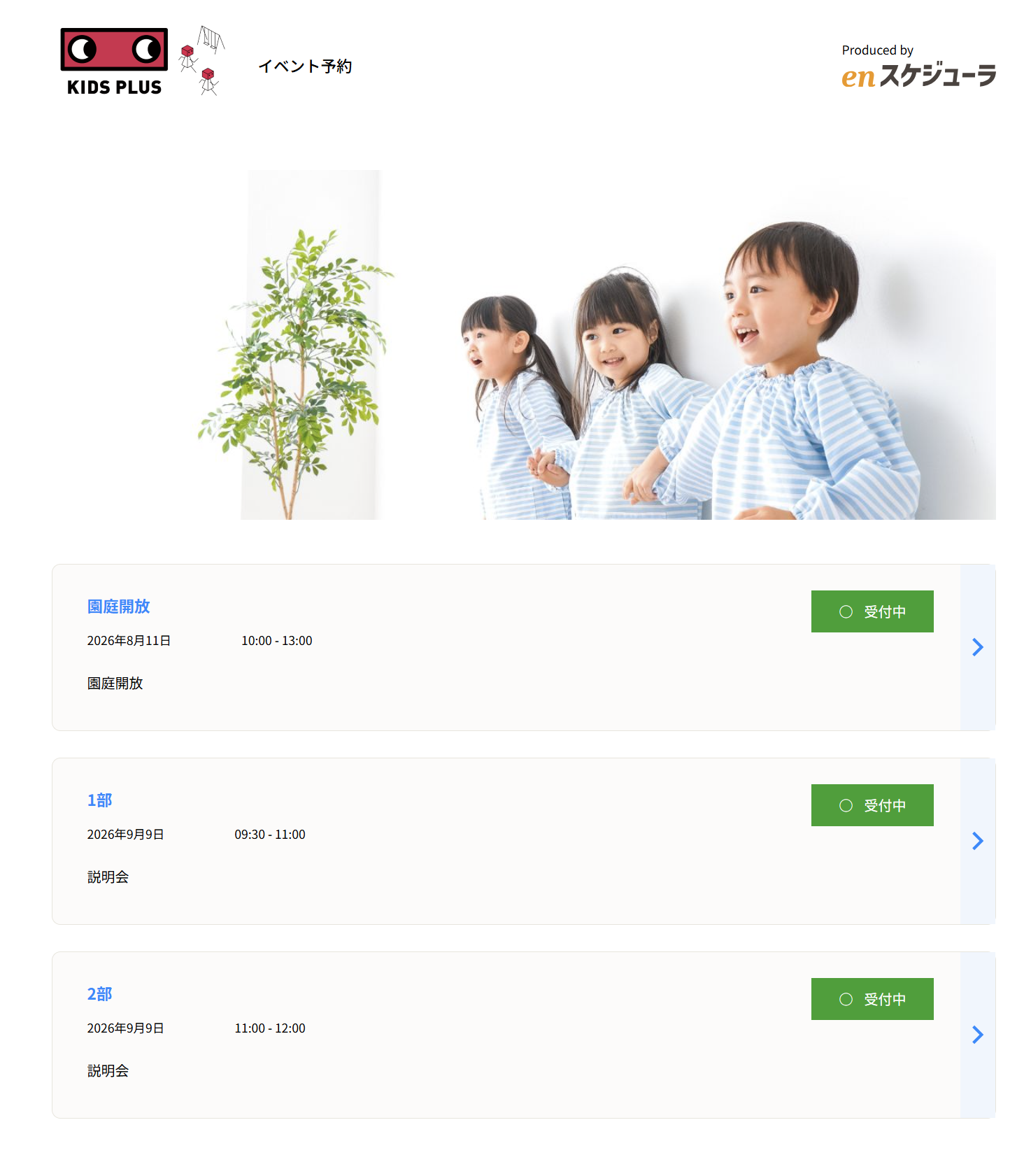
公開すると、園のロゴとメイン画像が入った専用ページに、登録したイベントが一覧で表示されます。保護者は「受付中」のイベントを選んで、そのまま申し込むことができます。