
💡
イベントページとは?
登録したイベントをまとめて掲載する、園専用の公開ページです。
ページごとに専用のURLが発行されるため、園のホームページや公式LINE、メールなどから保護者に直接ご案内いただけます。
登録したイベントをまとめて掲載する、園専用の公開ページです。
ページごとに専用のURLが発行されるため、園のホームページや公式LINE、メールなどから保護者に直接ご案内いただけます。
1
「ページ設定」画面を開く
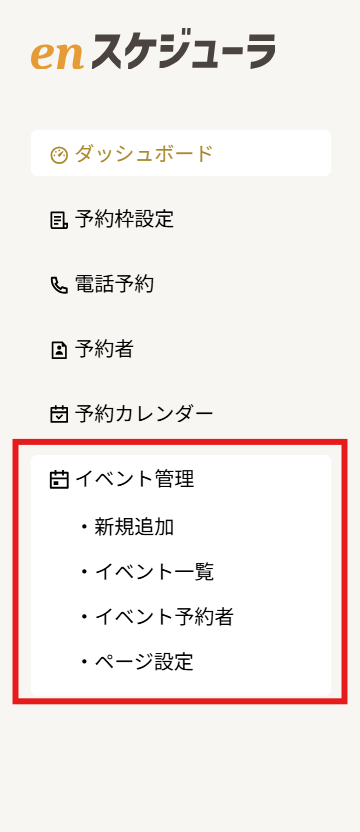
管理画面の左メニューから「イベント管理」をクリックし、「ページ設定」を選択します。
2
ロゴとメイン画像を登録する
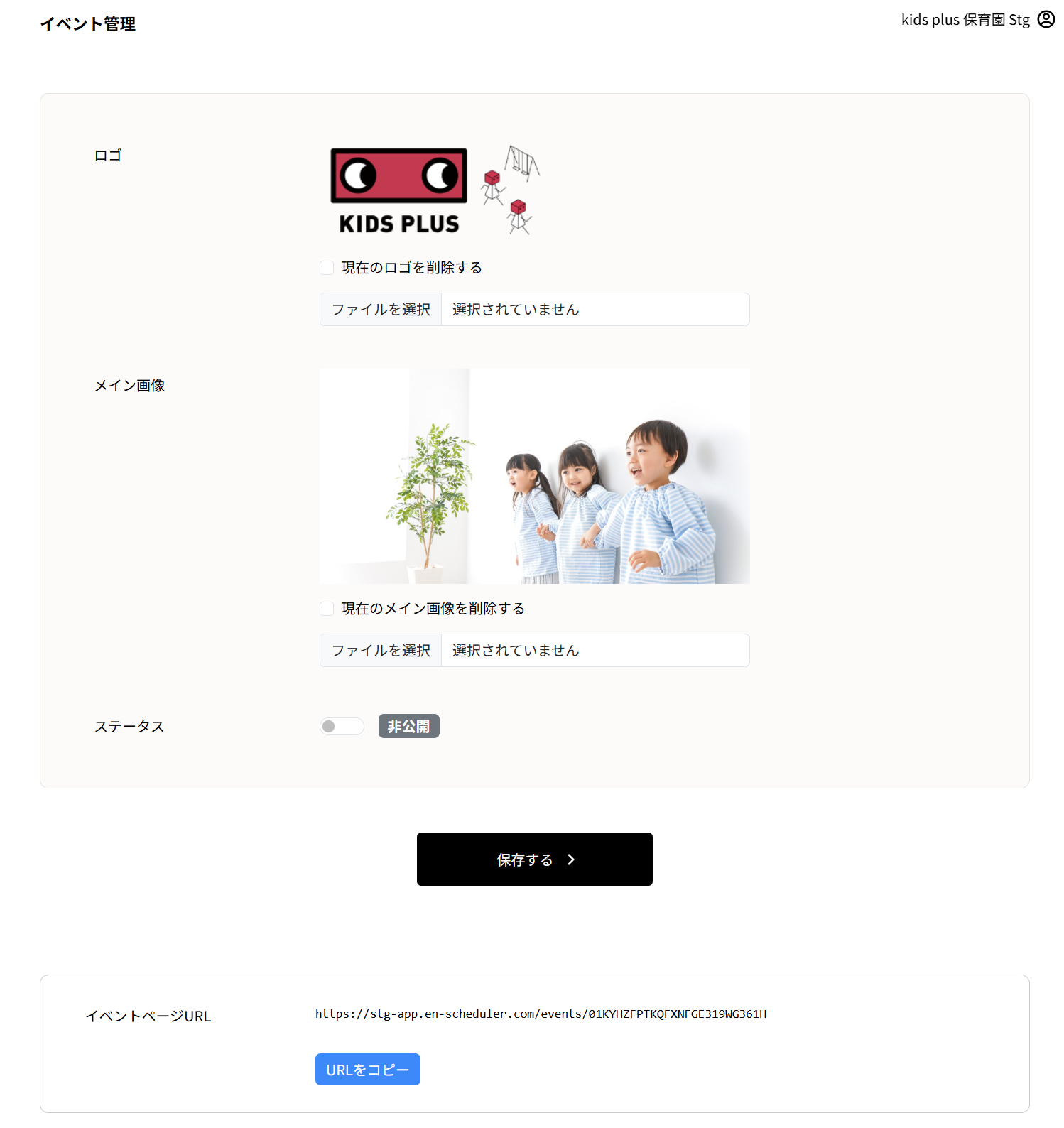
イベントページの上部に表示される画像を設定します。「ファイルを選択」から園の画像をアップロードしてください。
- ロゴ:ページ左上に表示されます。園のロゴマークや園名の入った画像をご用意ください。
- メイン画像:ページ上部に大きく表示されます。園舎やお子様の様子など、雰囲気が伝わる写真がおすすめです。
- 画像を差し替える場合:新しいファイルを選択して保存すると上書きされます。画像を使わない場合は「現在のロゴを削除する」「現在のメイン画像を削除する」にチェックを入れて保存してください。
3
ステータスを「公開」に切り替える
「ステータス」のスイッチをクリックし、「非公開」から「公開」に切り替えます。
切り替えたら、「保存する」ボタンをクリックしてください。
⚠️
「非公開」のままだと保護者はページを開けません
初期状態では「非公開」になっています。URLをご案内する前に、必ずステータスを「公開」に切り替えて保存してください。
また、イベントの受付を終了した際など、一時的にページを閉じたい場合は「非公開」に戻してご利用ください。
初期状態では「非公開」になっています。URLをご案内する前に、必ずステータスを「公開」に切り替えて保存してください。
また、イベントの受付を終了した際など、一時的にページを閉じたい場合は「非公開」に戻してご利用ください。
イベントページURLを案内する
1
URLをコピーする
ページ設定画面を最下部までスクロールします。「イベントページURL」欄にある「URLをコピー」ボタンをクリックしてください。
2
保護者へご案内する
コピーしたURLを、園のホームページのボタンのリンク先に設定したり、保護者へのご案内文に貼り付けてご利用ください。
📍 活用例
- 園のホームページに「イベント予約はこちら」というボタンを作り、このURLをリンクさせる。
- 公式LINEのメニューや、一斉送信メールにURLを貼り付けて申込を促す。
- 園だよりや掲示物にQRコードとして印刷する。
✨
URLは1つだけ。イベントを追加してもそのまま使えます
イベントページURLは園ごとに1つ発行され、変わることはありません。
新しいイベントを追加すると、同じページに自動的に追加表示されるため、その都度URLを案内し直す必要はありません。
イベントページURLは園ごとに1つ発行され、変わることはありません。
新しいイベントを追加すると、同じページに自動的に追加表示されるため、その都度URLを案内し直す必要はありません。
🌐
公開後の見え方
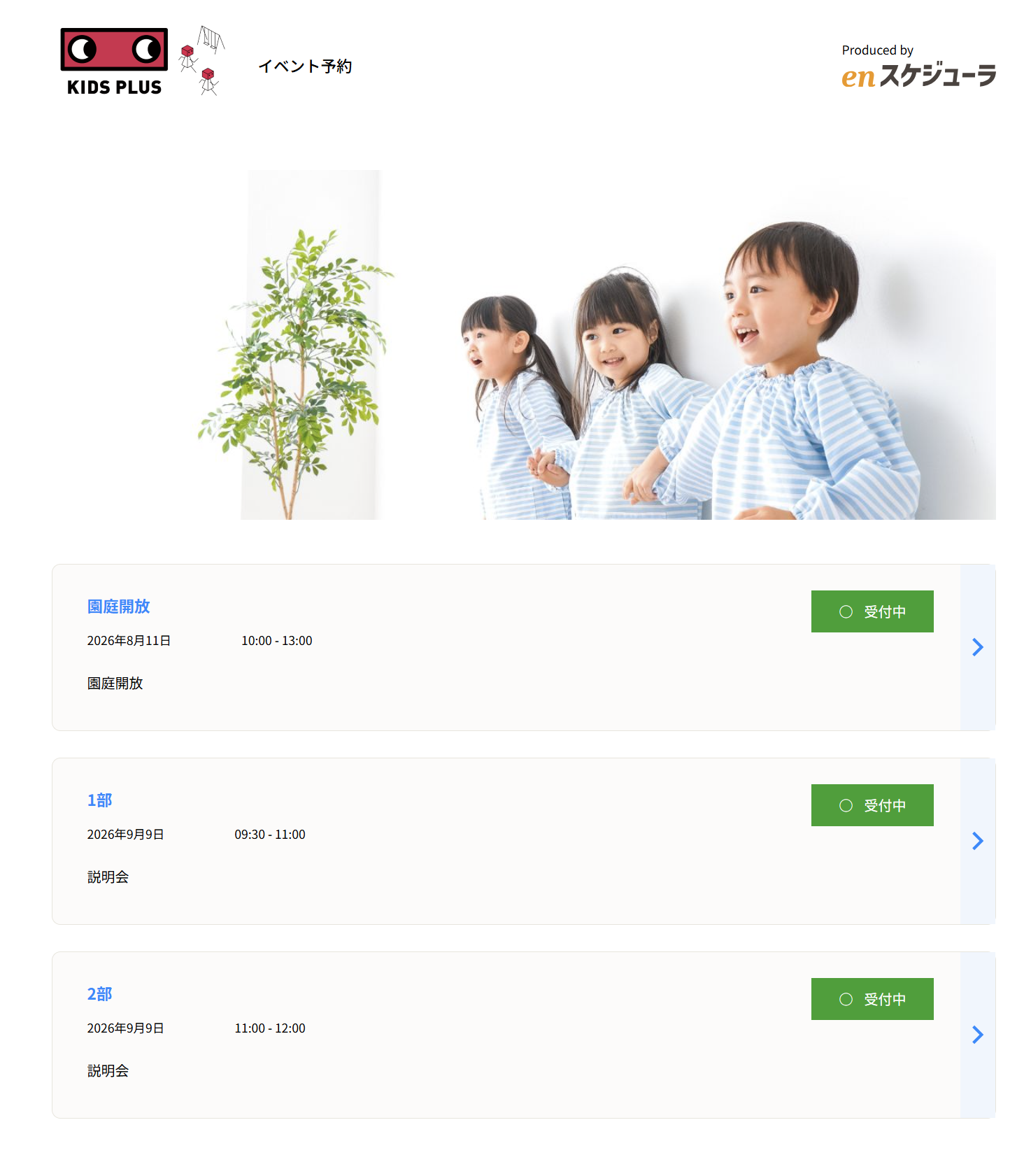
設定したロゴとメイン画像が表示され、その下に登録済みのイベントが一覧で並びます。
各イベントには開催日・時間・説明文と、受付状況を示す「受付中」のボタンが表示され、保護者はここから申込に進みます。
設定したロゴとメイン画像が表示され、その下に登録済みのイベントが一覧で並びます。
各イベントには開催日・時間・説明文と、受付状況を示す「受付中」のボタンが表示され、保護者はここから申込に進みます。